VFRplan › Handbuch › Kapitel 5
Karte und Ebenen
Kapitel 5 von 16 · Stand: 29.10.2026
Die Karte zeigt deine Route auf einer VFR-Karte im ICAO-Stil. Was darauf zu sehen ist, stellst du im Menü „Ebenen“ ein. Deine Auswahl merkt sich der Browser.
Kartenebenen ein- und ausschalten
Eine volle Karte ist schwer zu lesen. Blende aus, was du für diese Planung nicht brauchst.
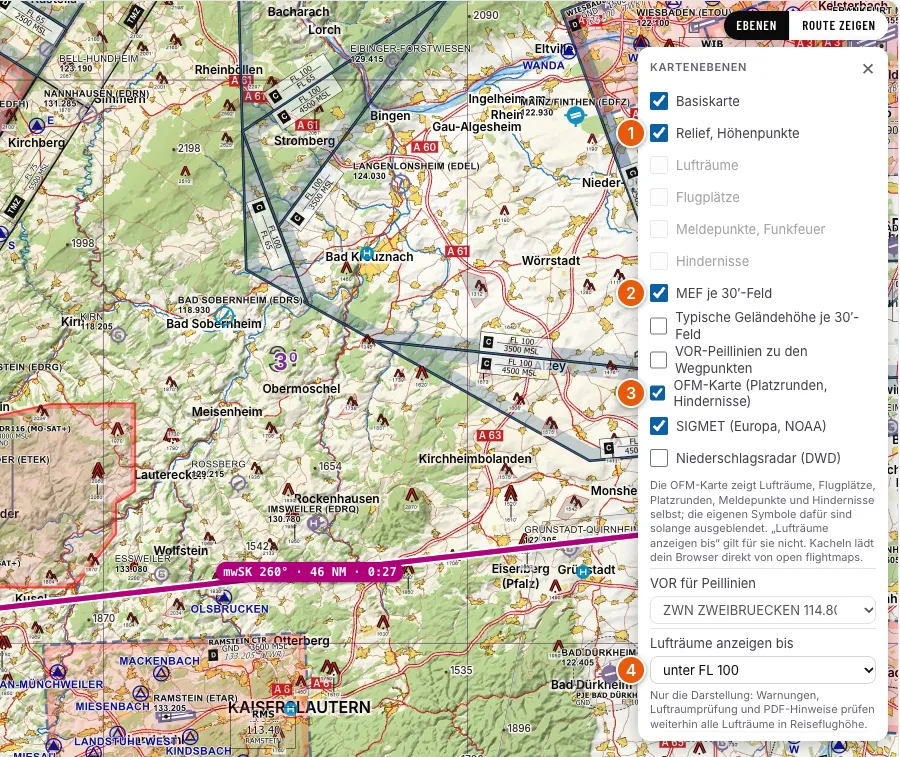
- Tippe oben rechts in der Karte auf „Ebenen“.
- 1 Relief, Höhenpunkte schattiert das Gelände und zeigt markante Höhen.
- 2 MEF je 30′-Feld blendet die Maximum Elevation Figures ein, die großen Ziffern wie auf der ICAO-Karte (siehe unten).
- 3 OFM-Karte (Platzrunden, Hindernisse) ist von Anfang an eingeschaltet (siehe nächster Abschnitt).
- 4 „Lufträume anzeigen bis“ blendet Lufträume aus, deren Untergrenze auf oder über der gewählten Stufe liegt: unter FL 65, unter FL 100 (Standard), unter FL 130, unter FL 195 oder alle.
- Schließe das Menü mit dem Kreuz, Esc oder einem Tipp daneben.
Die Auswahl ändert nur die Darstellung. Ausgeblendete Lufträume prüft VFRplan trotzdem. Bewertung und Ausdruck berücksichtigen alle Lufträume in deiner Reiseflughöhe.
OFM-Karte und eigene Ebenen
Mit eingeschalteter OFM-Karte kommen Lufträume, Flugplätze, Platzrunden, Meldepunkte und Hindernisse als Kartenbild von open flightmaps, so wie du sie aus der Luftfahrtkarte kennst. Die eigenen Ebenen für diese Inhalte sind dann ausgegraut, damit nichts doppelt erscheint. Die Kacheln lädt dein Browser direkt von open flightmaps.
Schaltest du die OFM-Karte aus, siehst du stattdessen die eigenen Ebenen der Planung: Lufträume, Flugplätze, Meldepunkte und Funkfeuer sowie Hindernisse aus OpenStreetMap, jeweils einzeln schaltbar. „Lufträume anzeigen bis“ wirkt nur auf die eigenen Ebenen, nicht auf die OFM-Karte.
Tipp
Ist die OFM-Karte gerade nicht erreichbar, steht das unter der Karte. VFRplan zeigt dann automatisch die eigenen Luftfahrtdaten.
MEF und Relief lesen
Die MEF (Maximum Elevation Figure) zeigt dir, wie hoch du in einem Gebiet mindestens planen solltest. Sie steht je 30′-Feld als große Ziffer mit kleiner Hochzahl: „26“ heißt 2.600 ft. Sie ergibt sich aus dem höchsten Gelände plus 300 ft oder der höchsten Hindernisspitze plus 60 ft, aufgerundet auf 100 ft. Für deine Strecke kommt eine eigene MEF im Streifen ±5 NM dazu. Mehr dazu in Kapitel 6.
Die Ebene „Typische Geländehöhe je 30′-Feld“ ist zunächst aus. Eingeschaltet zeigt sie zusätzlich eine kleine, schräg gestellte braune Zahl mit Tilde, etwa „~1400“: die mittlere Geländehöhe des Feldes (Median der Geländepunkte, auf 100 ft gerundet). Sie hilft abzuschätzen, wie hoch du über dem Gelände fliegst, das du meistens unter dir hast.
Nicht verwechseln: Die MEF richtet sich nach dem höchsten Punkt im Feld und enthält Zuschläge. Sie ist die Grundlage für deine Mindesthöhe. Die typische Geländehöhe ist nur eine Orientierung, einzelne Kuppen, Türme und Windräder liegen darüber. Plane immer mit MEF und Mindesthöhe, nie mit der typischen Höhe.
VOR-Peillinien
Zum Üben der Funknavigation siehst du auf der Karte, auf welchem Radial jeder Wegpunkt vom VOR aus liegt. Schalte dazu unter „Ebenen“ „VOR-Peillinien zu den Wegpunkten“ ein. Von dem VOR, das unter „VOR für Peillinien“ ausgewählt ist, führt eine gepunktete violette Linie zu jedem Punkt deiner Route. Am Punkt stehen Radial und Entfernung, etwa „R335 · 25 NM“. Der Punkt liegt dann auf dem Radial 335 (missweisend, vom VOR weg) in 25 NM Entfernung.
Vorausgewählt ist das VOR, das auch der Navigationslog für die meisten Punkte deiner Route nennt. In der Auswahl stehen alle VOR im Umkreis von 80 NM um die Route, auch deine eigenen Funkfeuer. VFRplan rechnet hier wie in der Spalte „Funkpeilung“ des Navigationslogs, mit der Missweisung am Sender.
Große Karte
Die große Karte füllt das ganze Fenster und lässt Platz für die Streckenplanung.
- Tippe oben rechts in der Karte auf das Symbol „Große Karte“.
- Darüber bleibt eine schmale Zeile mit Bewertung und „Drucken“. Darunter liegt klein das Seitenprofil, mit „Größer“ wächst es auf etwa ein Drittel der Höhe.
- Mit „Wind“ blendest du das Winddreieck neben dem Profil ein oder aus.
- Mit „Karte verkleinern“ oder Esc kehrst du zur normalen Ansicht zurück.
Tipp
„Route zeigen“ passt den Ausschnitt jederzeit an die ganze Route an. Solange du die Karte nicht selbst verschoben hast, passiert das nach jeder Routenänderung von allein.