VFRplan › Handbuch › Kapitel 4
Route planen
Kapitel 4 von 16 · Stand: 29.10.2026
Die Route besteht aus Flugplätzen (Start, Zwischenlandungen, Ziel) und Wegpunkten dazwischen. Du trägst sie im Formular ein oder legst sie per Klick auf der Karte fest. Karte, Seitenprofil und Rechnung werden sofort aktualisiert.
Start, Ziel und Startzeit
Flugplätze und Startzeit bestimmen Wetter, Pistenwahl, Tageslicht und Kraftstoffbedarf.
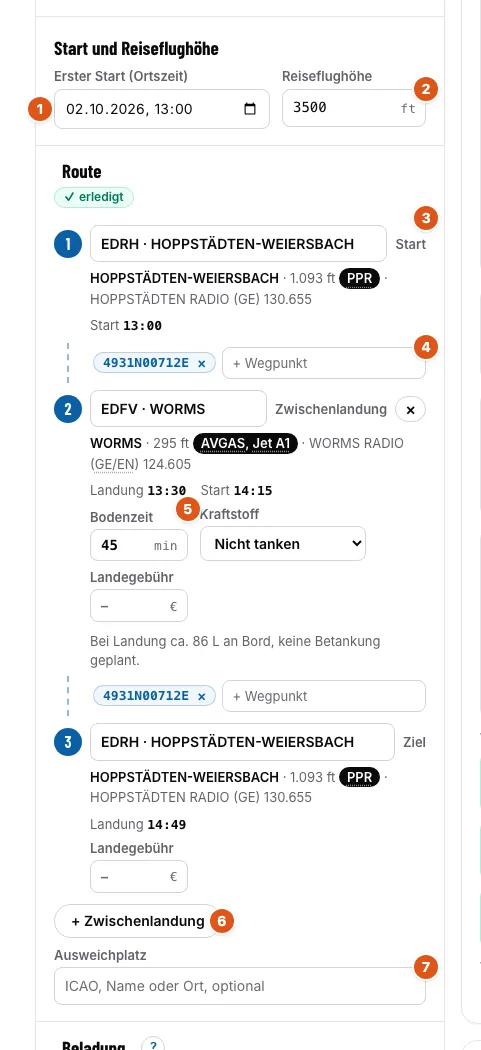
- 1 Stelle den ersten Start in Ortszeit ein. VFRplan schlägt die aktuelle Zeit plus 4 Stunden vor, aufgerundet auf die nächste halbe Stunde. Reicht das Tageslicht dafür nicht, schlägt VFRplan den nächsten Morgen vor.
- 2 Trage die Reiseflughöhe in ft ein. Abschnittsweise Änderungen machst du später im Seitenprofil (Kapitel 6).
- 3 Tippe in Feld 1 die ICAO-Kennung, den Namen oder den Ort des Startplatzes ein, etwa „EDFE“, „Egelsbach“ oder „Frankfurt“, und wähle einen Vorschlag mit Pfeiltasten und Enter, per Klick oder per Fingertipp.
- Trage im letzten Feld das Ziel ein. Unter jedem Platz erscheinen Höhe, Kraftstoffsorten, Frequenzen und ein Hinweis wie „PPR?“.
Tipp
„PPR?“ bedeutet: Die Luftfahrtdaten deuten auf eine Landung nur nach vorheriger Anmeldung hin. Prüf das in der AIP oder frag beim Platzbetreiber nach. Diese Prüfung bleibt bei dir.
Zwischenlandungen, Rückflug und Tanken
Mehrere Etappen an einem Tag rechnest du in einer Planung, mit Bodenzeit, Tanken und Landegebühr je Platz.
- 6 Der Knopf „+ Zwischenlandung“ fügt vor dem Ziel einen weiteren Platz ein.
- Sind Start und Ziel gesetzt und verschieden, erscheint der Knopf „Rückflug zum Startplatz“. Damit wird das bisherige Ziel zur Zwischenlandung und der Startplatz zum neuen Ziel.
- Stelle an jeder Zwischenlandung die Bodenzeit ein.
- 5 Wähle unter „Kraftstoff“, ob und wie du tankst: „Nicht tanken“, „Auftanken auf …“, „Nachtanken um …“ oder „Volltanken“. Darunter steht, wie viel bei der Landung noch an Bord ist.
- Trage auf Wunsch die Landegebühr ein. Sie geht in die Kosten ein.
- Mit dem Kreuz neben dem Platz entfernst du eine Zwischenlandung wieder.
Wegpunkte
Mit Wegpunkten führst du die Strecke um Lufträume, Gelände oder Sperrgebiete herum und über Meldepunkte.
- 4 Tippe in das Feld „Wegpunkt“ einer Etappe eine Kennung oder einen Namen, etwa einen Pflichtmeldepunkt, ein Funkfeuer oder einen Ort.
- Oder klick direkt auf die Karte oder zieh an der Routenlinie (nächster Abschnitt).
- Die Reihenfolge ergibt sich aus der Position. Einen Wegpunkt entfernst du auf der Karte über sein Popup „Wegpunkt entfernen“.
Tipp
Segelfluggelände, UL-Plätze oder Außenlandefelder, die nicht in den Luftfahrtdaten stehen, legst du unten unter „Eigene Orte“ mit „Ort anlegen“ an. Sie erscheinen danach in den Vorschlägen und auf der Karte.
Eigene Orte und eigene Funkfeuer
- Unten auf der Seite unter „Eigene Orte“ tippst du auf „Ort anlegen“ und wählst die Art: Platz, eigenes VOR oder eigenes NDB.
- Kennung, Name und Koordinaten (dezimal oder in Grad und Minuten) sind bei allen Arten gleich.
- Ein Platz bekommt optional Platzhöhe, Frequenz und Platzrundenhöhe (ft MSL). Die Frequenz muss ins 8,33-kHz-Raster passen (118,000–136,990 MHz): 123,455 geht, 123,420 nicht.
- Ein eigenes VOR (108,00–117,95 MHz) oder NDB (190–1750 kHz) braucht seine Frequenz. Danach erscheint es in der Funkpeilung des Navigationslogs und bei den VOR-Peillinien der Karte.
Frequenz und Platzrunde siehst du im Wegpunkt der Routenliste, im Popup auf der Karte und auf dem A4-Blatt bei den Frequenzen. „Orte sichern“ speichert alle eigenen Orte als Datei, „Orte einlesen“ übernimmt sie auf einem anderen Gerät. Dabei ersetzt VFRplan Orte mit gleicher Kennung und überspringt fehlerhafte Einträge mit Angabe des Grunds. Eine Routendatei nimmt die Angaben der benutzten eigenen Orte mit. Fehlt ein Ort beim Empfänger, legt VFRplan ihn beim Übernehmen an. Beim Teilen per Code gehen eigene Orte nur als Koordinate mit.
Route auf der Karte bearbeiten
Auf der Karte siehst du, wo die Route durch Lufträume führt, und änderst sie direkt mit Maus oder Finger.
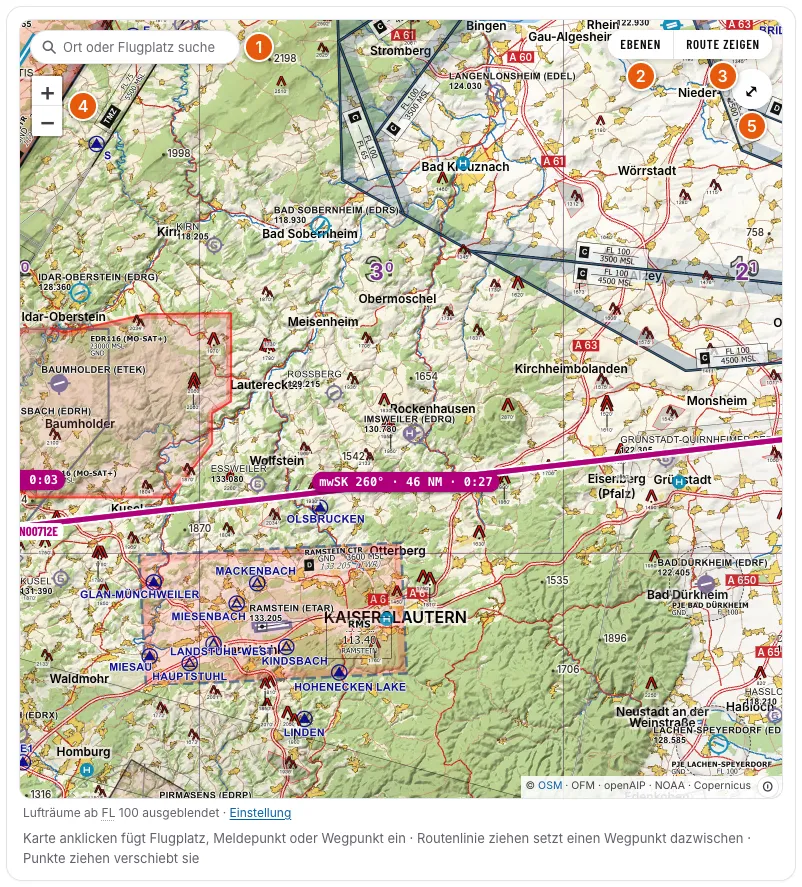
- Karte anklicken öffnet ein Fenster zum angeklickten Flugplatz, Meldepunkt oder zur Stelle. Dort wählst du „Start“, „Zwischenlandung“, „Ziel“ oder „Wegpunkt“, bei einer freien Stelle „Hier einfügen“.
- Routenlinie ziehen setzt einen Wegpunkt dazwischen. Lässt du nahe einem Meldepunkt, Funkfeuer oder Platz los, rastet er dort ein.
- Punkte ziehen verschiebt Wegpunkte. Einen Flugplatz ziehst du auf einen anderen Flugplatz.
- 1 Ortssuche, 2 Ebenen, 3 „Route zeigen“ passt den Ausschnitt an die Route an, 4 Zoom, 5 Große Karte (Kapitel 5).
Auf jeder Teilstrecke steht ein Etikett mit missweisendem Steuerkurs (mwSK), Entfernung und Flugzeit.
Ortssuche: Flugplätze in der Nähe finden
Die Ortssuche hilft, wenn du den Ort kennst, aber nicht die Kennung des Platzes, oder wenn du eine Ausweichmöglichkeit in der Nähe suchst.
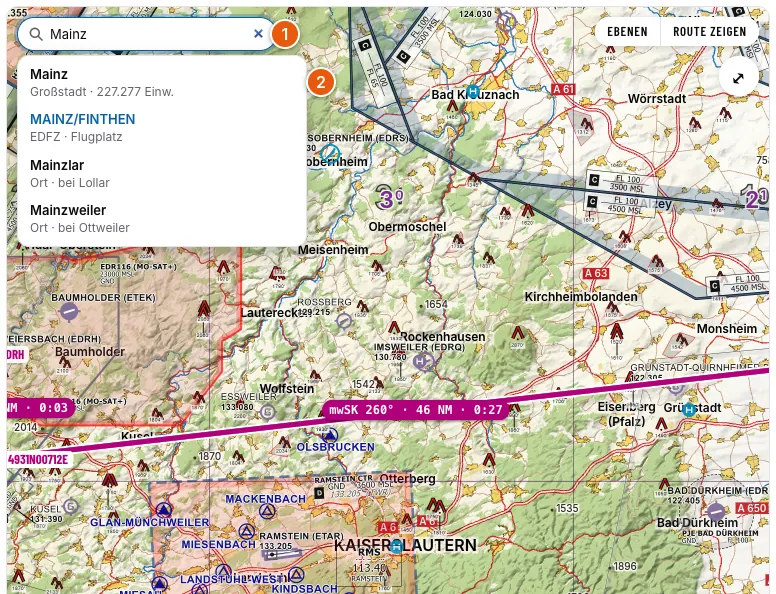
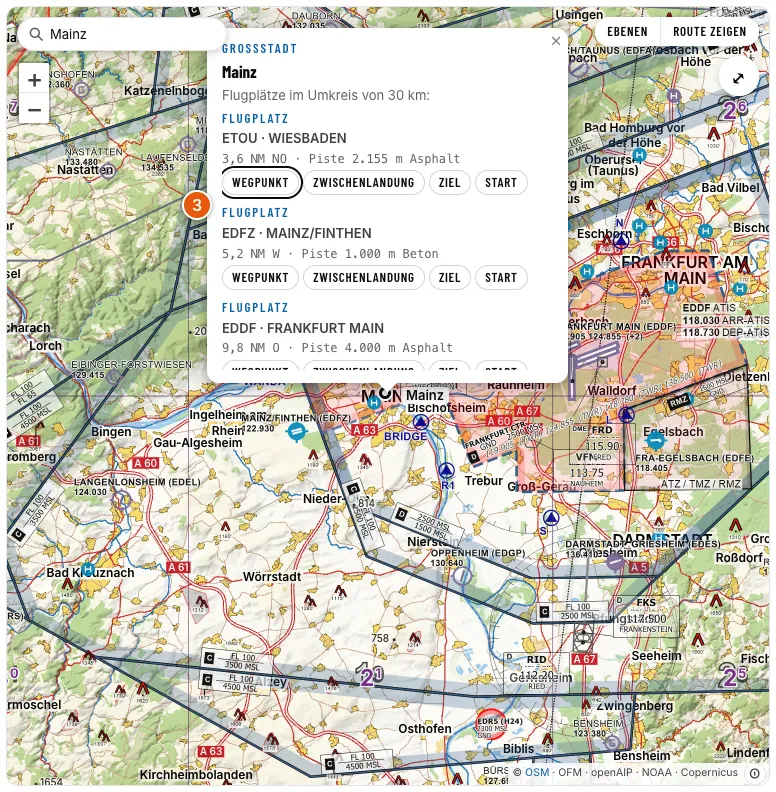
- 1 Tippe oben links in der Karte in „Ort oder Flugplatz suchen“, etwa „Mainz“.
- 2 Wähle einen Vorschlag. Umlaute darfst du weglassen („Munchen“ findet München).
- 3 Bei einem Ort zeigt das Fenster die Flugplätze im Umkreis mit Richtung, Entfernung und Piste. Übernimm einen davon als Start, Ziel, Zwischenlandung oder Wegpunkt.
- Esc schließt die Liste, ein zweites Esc leert das Feld.
Am iPhone und iPad
Am Touchscreen bedienst du Route, Karte und Profil mit dem Finger.
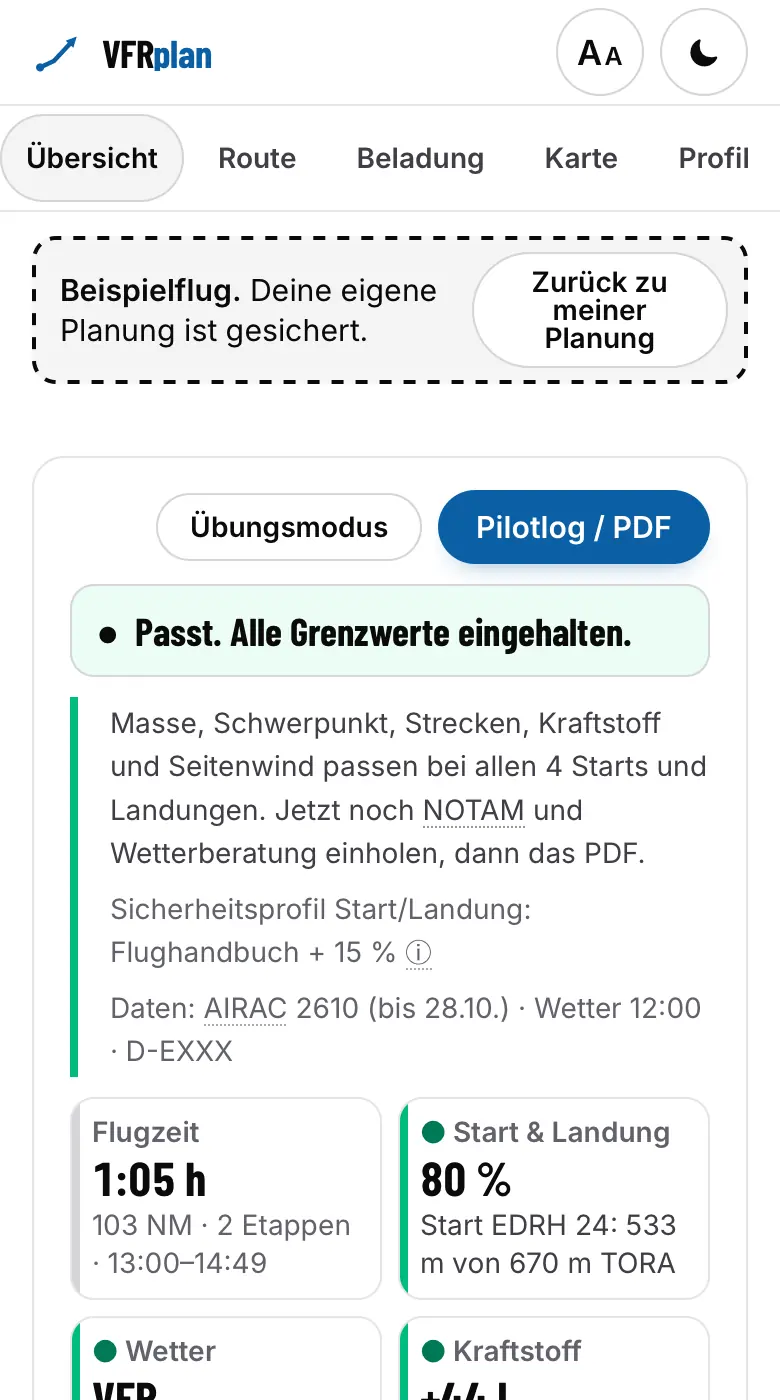
- Die Abschnittsleiste oben springt zu Übersicht, Route, Beladung, Karte, Profil, Etappen sowie Starts & Landungen. „Drucken“ am Ende öffnet den Druckdialog.
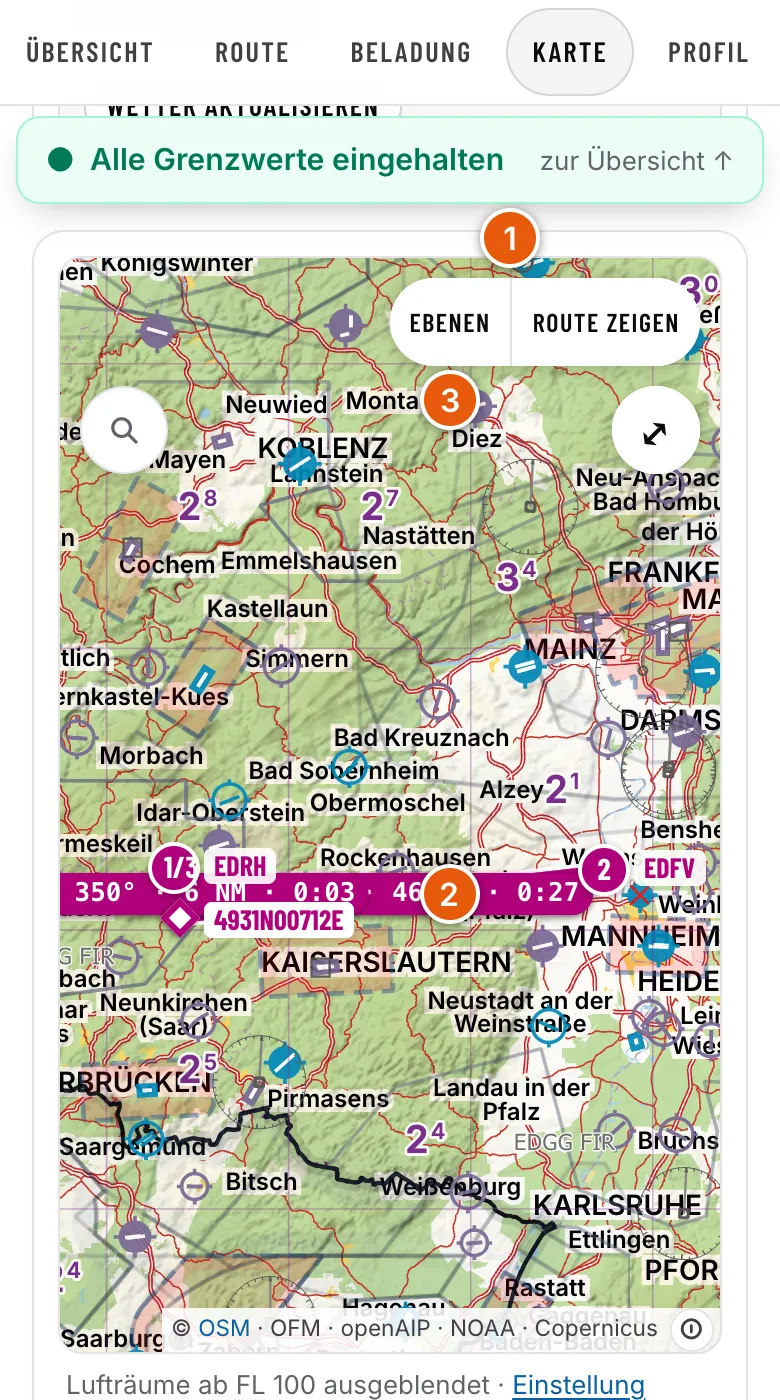
- Die Statuszeile 1 zeigt die Bewertung auch dann, wenn die Übersicht aus dem Bild gescrollt ist. Ein Tipp darauf bringt dich zurück.
- 2 Die Routenlinie hat am Touchscreen eine breite, unsichtbare Greiffläche. Leg den Finger auf die Linie und zieh, um einen Wegpunkt einzufügen. Die Karte selbst verschiebst du mit dem Finger neben der Linie.
- 3 Das Ebenen-Menü öffnet sich am Handy als Blatt von unten.
- Höhenwechsel trägst du am Handy im Navigationslog ein (Kapitel 6).
Tipp
Am iPhone oder iPad tippst du auf „Drucken“ und wählst das Format. Erscheint keine Vorschau, gehst du über „Teilen“ auf „Drucken“. Die Vorschau ziehst du mit zwei Fingern auf und sicherst sie als PDF (Kapitel 11).
Ausweichplatz
VFRplan rechnet Strecke, Zeit und Kraftstoff zum Ausweichplatz und prüft die Landung dort.
- 7 Trage unter „Ausweichplatz“ einen Platz ein (ICAO, Name oder Ort).
- Darunter steht die Rechnung, etwa „20 NM ab EDRH, 12 min, 11,6 L zusätzlich nötig“.
- Die Kachel „Ausweichplatz“ und eine eigene Landekarte zeigen, ob die Landung dort innerhalb der Grenzwerte liegt.
Der Ausweichflug beginnt am Ziel. Der Kraftstoff dafür ist im Mindestkraftstoff der letzten Etappe enthalten.
Platzrunden und Lokalflug
Für Platzrundentraining oder einen Rundflug ohne Landung rechnest du Zeit, Kraftstoff und Landungen.
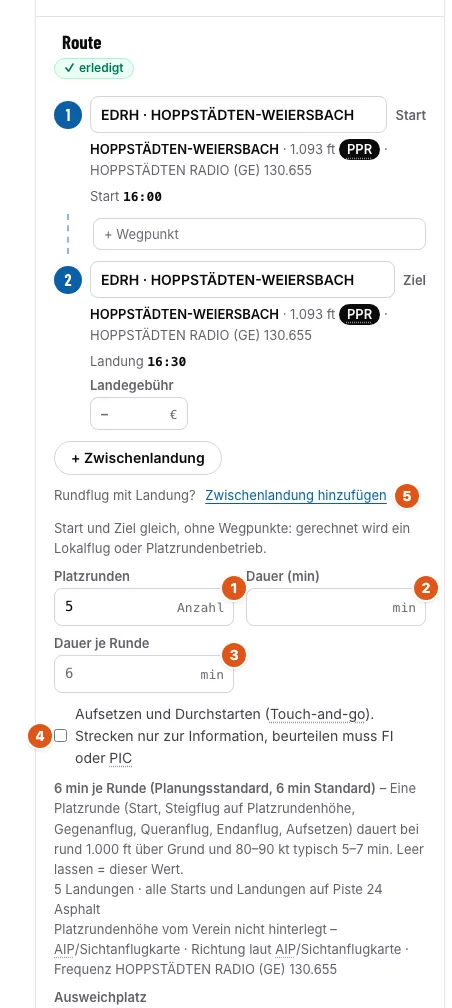
- Trage denselben Platz als Start und Ziel ein und lass die Wegpunkte leer.
- 1 Gib die Zahl der Platzrunden ein oder 2 für einen Rundflug eine Dauer in Minuten.
- 3 „Dauer je Runde“ ist mit 6 min vorbelegt (Planungsstandard). Ändere sie, wenn dein Platz oder Verein andere Werte hat.
- 4 Setz das Häkchen Aufsetzen und Durchstarten, wenn du Touch-and-go übst. Die Strecken stehen dann nur zur Information da. Die Beurteilung liegt beim Fluglehrer oder PIC.
- Für einen Rundflug mit Landung an einem anderen Platz 5 fügst du eine Zwischenlandung hinzu.
Typische Fehler
- Einen Wegpunkt gesetzt und trotzdem Platzrunden erwartet. Mit Wegpunkten rechnet VFRplan einen Streckenflug.
- Platzrundenhöhe und Richtung aus VFRplan übernommen: In der kostenlosen Version stehen sie nicht drin. Maßgeblich ist die Sichtanflugkarte.