VFRplan › Handbuch › Kapitel 6
Höhen und Seitenprofil
Kapitel 6 von 16 · Stand: 29.10.2026
Das Seitenprofil zeigt deine Flugbahn über Gelände, Hindernissen und Lufträumen, ähnlich wie in SkyDemon. Im Profil planst du Höhenwechsel und siehst sofort, wo du zu tief bist oder einen Luftraum berührst.
Das Seitenprofil lesen
Im Profil siehst du deine Flughöhe im Verhältnis zum Gelände und zu den Lufträumen.
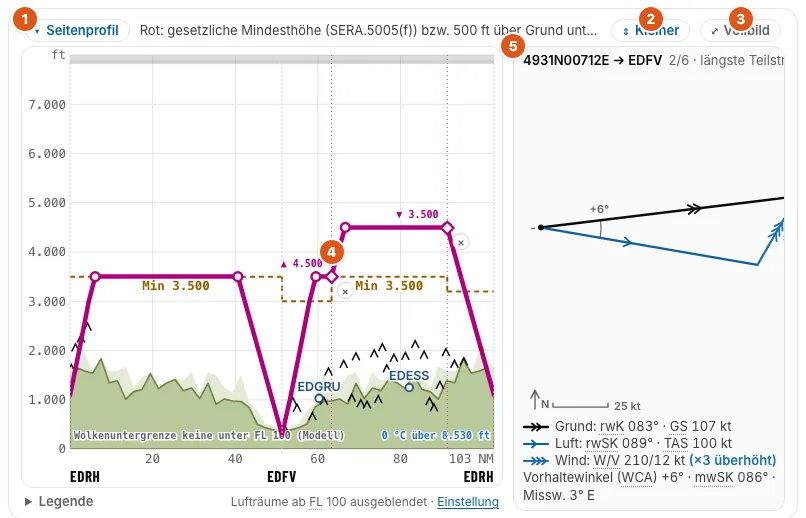
- 1 Ein Tipp auf „Seitenprofil“ klappt das Profil ein oder aus.
- 2 „Größer“ und „Kleiner“ ändern die Höhe des Profils, 3 „Vollbild“ öffnet es fensterfüllend.
- Die magentafarbene Linie ist deine Flugbahn mit Steigflug (TOC) und Sinkflug (TOD). Das Grün ist das Gelände auf der Mittellinie, das blassere Grün das höchste Gelände im Streifen um die Strecke. Die kleinen Dreiecke sind Hindernisse.
- Die gestrichelte Linie „Min“ ist die Mindesthöhe (Planung) je Abschnitt.
- Blaue Flächen sind CTR und Luftraum C/D, rote ED-R/ED-D/ED-P, weitere Farben TMZ und RMZ. Die Legende klappst du unten auf.
- 5 Rechts steht das Winddreieck der Teilstrecke an der Messlinie. Der Knopf „Wind“ blendet es aus.
Fährst du mit der Maus über das Profil, zeigt eine Messlinie Entfernung, Höhe, Gelände und Luftraum an dieser Stelle. Auf der Karte wandert ein Punkt mit.
Höhenwechsel im Profil setzen
Mit Höhenwechselpunkten planst du innerhalb einer Etappe mehrere Höhen, etwa unter einem Luftraum hindurch und danach über einen Höhenzug.
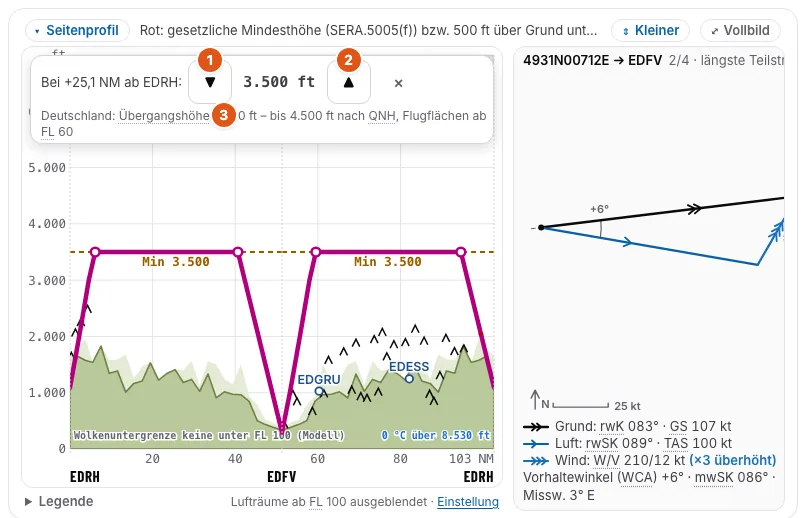
- Klicke oder tippe im Reiseflug auf die Flugbahn. Oben im Profil erscheint eine Leiste mit der Stelle, etwa „Bei +25,1 NM ab EDRH“.
- 1 2 Der Pfeil nach unten wählt die nächste zulässige Höhe der Halbkreisflugregel darunter, der Pfeil nach oben die darüber. Erst diese Änderung legt den Höhenwechselpunkt (Raute) an. 3 Die Zeile darunter nennt die Übergangshöhe des Landes an dieser Stelle. Liegst du darüber, zeigt die Leiste die Höhe als Flugfläche.
- Oder ziehe die Linie nach oben oder unten. Sie rastet auf 500 ft und auf die zulässigen Höhen der Halbkreisflugregel ein.
- Ziehe die Raute (im Profilbild oben mit 4 markiert) waagerecht, um den Punkt zu verschieben. Das Kreuz oder ein Doppelklick entfernt ihn.
- Mit der Tastatur: Raute mit Tab fokussieren, ↑/↓ ± 500 ft (mit Umschalt die nächste zulässige Halbkreishöhe), ←/→ ± 1 NM (mit Umschalt ± 5 NM), Entf entfernt.
Die Reiseflughöhe oben im Formular bleibt die Vorgabe. Jede Etappe beginnt mit ihr, bis ein Höhenwechsel folgt. Unter dem Feld steht, wie viele Höhenwechsel es gibt, mit dem Link „alle Höhenwechsel entfernen“.
Höhen je Abschnitt im Navigationslog
Am Handy oder ohne Maus trägst du Höhenwechsel als Zahl ein.
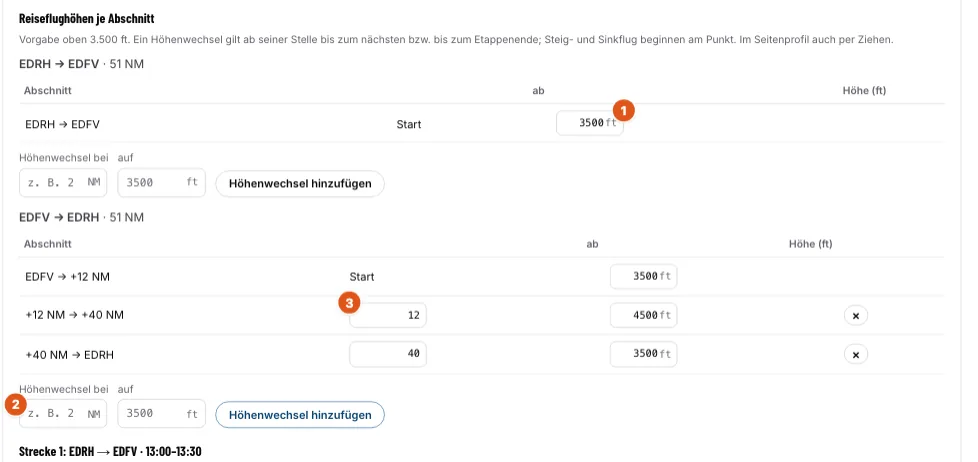
- Klappe unter „Etappen & Kraftstoff“ den Bereich „Navigationslog, Steigflug und Lufträume“ auf.
- 1 Ändere die Höhe eines Abschnitts direkt in der Tabelle.
- 2 Für einen neuen Wechsel trägst du „Höhenwechsel bei … NM auf … ft“ ein und tippst auf „Höhenwechsel hinzufügen“.
- 3 Die Entfernung eines vorhandenen Wechsels änderst du in der Spalte „ab“. Mit dem Kreuz entfernst du ihn.
Halbkreisflugregel
Im VFR-Reiseflug mehr als 3000 ft über Grund gilt nach SERA.5005(g), bezogen auf den missweisenden Kurs über Grund:
- 000–179°: ungerade Tausender + 500 ft (3.500, 5.500 ft, FL 75 …),
- 180–359°: gerade Tausender + 500 ft (4.500 ft, FL 65, FL 85 …).
VFRplan prüft jeden Abschnitt darauf. Beim Ziehen im Profil rastet die Höhe auf diese Werte ein. Ein Verstoß ist im Profil markiert und erscheint als Hinweis in der Bewertung.
Die Flugflächen im Beispiel gelten für Deutschland. Über den Nachbarländern gilt deren Übergangshöhe (etwa Österreich 10.000 ft). Land und Übergangshöhe stehen an den Rastmarken und in der Leiste mit den Pfeilknöpfen. Für die Schweiz sind die Werte nicht hinterlegt, dort erscheint ein gelber Hinweis. Hintergrund und Tabelle: Ratgeber Halbkreisflugregel.
Typischer Fehler
Mit dem rechtweisenden Kurs geprüft. Maßgeblich ist der missweisende Kurs über Grund (mwK). Im Navigationslog steht er in einer eigenen Spalte.
Mindesthöhen
Es gibt zwei Mindesthöhen: die gesetzliche und einen Planungsstandard. Das Profil zeigt, wo die Flugbahn eine davon unterschreitet.
- Gesetzliche Mindesthöhe (SERA.5005(f)): 500 ft über Grund, Wasser oder dem höchsten Hindernis im Umkreis von 150 m, über Städten und Menschenansammlungen 1.000 ft im Umkreis von 600 m. Eine Unterschreitung ist rot.
- Mindesthöhe (Planung) = MEF im Streifen ±5 NM um die Strecke + Planungszuschlag (Standard 500 ft). Das ist ein Planungsstandard nach dem Vorbild der DFS-MEF, keine Rechtsgrenze. Eine Unterschreitung ist gelb, in manchen Vereinen rot.
Die Kachel „Mindesthöhe (Planung)“ nennt den Wert und das maßgebliche Hindernis, etwa „MEF 2.500 ft (Sendemast)“. Im Profil sind Abschnitte unter der Planungsmindesthöhe gelb, unter der gesetzlichen Mindesthöhe rot markiert. Mehr dazu im Ratgeber Mindesthöhen.
Lufträume entlang der Strecke
Vor dem Flug siehst du, wo du eine Freigabe brauchst, wo Funk- oder Transponderpflicht gilt und wo ein Gebiet aktiv sein kann.
Berührt die Flugbahn einen Luftraum, steht das im Kopf des Profils und als Hinweis in der Bewertung, etwa dass Luftraum C auf der Strecke in 3.500 ft liegt und eine Freigabe erforderlich ist. Liegt deine Höhe genau auf einer Untergrenze, rät VFRplan, mindestens 500 ft tiefer zu planen (Höhenmessertoleranz). Die Etappentabelle zählt je Etappe die Lufträume, der Navigationslog listet sie mit Grenzen.
Wichtig: Die Lufträume stammen aus open flightmaps, ohne Aktivierungszeiten und ohne NOTAM. Ob ein ED-R, ED-D oder TRA aktiv ist, prüfst du selbst in NOTAM und AUP. Der Briefing-Schritt „ED-R/TRA“ erinnert dich daran.