VFRplan › Handbuch › Kapitel 11
A4-Blatt, Kniebrett und Briefing-Ansicht
Kapitel 11 von 16 · Stand: 29.10.2026
Aus deiner Planung druckst du das A4-Blatt mit der vollständigen Flugvorbereitung oder das A5-Kniebrett, auf Papier oder als PDF. Beides öffnest du über „Drucken“. Für die Besprechung am Beamer gibt es die Briefing-Ansicht.
Drucken oder als PDF sichern
Der Ausdruck kommt mit an Bord, als Nachweis der Flugvorbereitung und zum Mitschreiben im Flug.
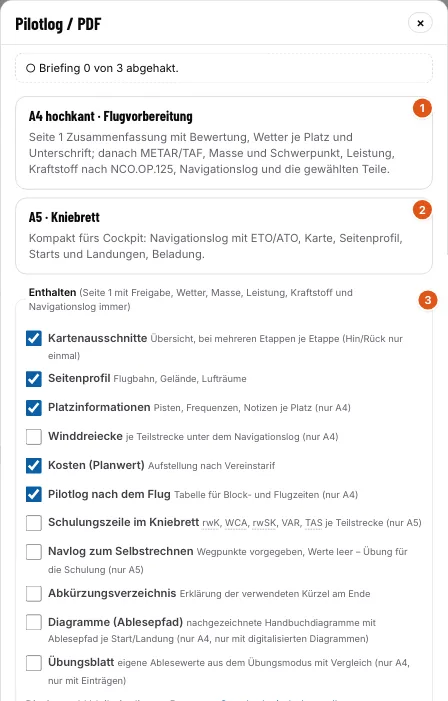
- Tippe in der Übersicht oder unter „Strecke exportieren“ auf „Drucken“.
- 3 Wähle unter „Enthalten“, welche Teile dazukommen: Kartenausschnitte, Seitenprofil, Platzinformationen, Winddreiecke, Kosten, Pilotlog nach dem Flug, Abkürzungsverzeichnis, Diagramme mit Ablesepfad, Übungsblatt. Die Auswahl merkt sich dein Browser. „Standard wiederherstellen“ setzt sie zurück.
- Tippe auf das Format: 1 „A4-Blatt · Flugvorbereitung“ oder 2 „A5-Kniebrett“.
- Im Druckdialog des Browsers druckst du direkt oder wählst „Als PDF sichern“ (je nach Browser „Speichern als PDF“).
- A4-Blatt: Seite 1 fasst die Planung mit Bewertung, Wetter je Platz und Unterschriftsfeld zusammen, danach METAR/TAF, Masse und Schwerpunkt, Leistung, Kraftstoff nach NCO.OP.125 und Navigationslog. Das ist der Nachweis nach NCO.OP.135 und immer enthalten.
- A5-Kniebrett: für das Cockpit, mit Navigationslog (ETO/ATO zum Eintragen), Karte, Seitenprofil, Starts und Landungen, Frequenzen und Beladung.
Tipp
- Strg+P (am Mac ⌘+P) druckt direkt die A4-Fassung.
- Bei Schul-, Allein- und Überprüfungsflügen sind Abkürzungsverzeichnis und Diagramme mit Ablesepfad standardmäßig an.
- Der Ausdruck ist immer hell, auch wenn du das dunkle Design nutzt.
- Zwei A5-Seiten auf ein A4-Blatt: Wähl im Druckdialog „2 Seiten pro Blatt“.
Am iPhone und iPad als PDF sichern
So hast du den Ausdruck ohne Drucker als Datei dabei.
- Tippe auf „Drucken“ und wähle das A4-Blatt oder das A5-Kniebrett.
- Es öffnet sich die Druckvorschau. Falls nicht, tippst du auf „Teilen“ und dann auf „Drucken“.
- Zieh die Vorschau mit zwei Fingern auf. iOS zeigt dann das PDF.
- Über „Teilen“ sicherst du es in „Dateien“ oder schickst es weiter.
Was im Ausdruck steht
- Freigabe: Ist etwas rot oder offen, steht „NICHT FREIGEGEBEN: …“ mit dem Grund auf jeder Seite. Ein Unterschriftsfeld gibt es nur ohne roten oder offenen Befund.
- Briefing: die abgehakten Punkte mit Uhrzeit in UTC. Nicht abgehakte bleiben leer zum Ausfüllen.
- Datenstand: AIRAC-Zyklus, Wetterzeitpunkt, Wägebericht und Sicherheitsprofil. Weicht das Profil vom Vereinsstandard ab, steht das dabei.
- Flugart und Besatzung, sofern eingetragen.
- Navigationslog (A4 und A5) mit den Spalten Rest (Restentfernung in NM / Restzeit bis zum Etappenziel) und Funk: nächstes VOR mit Radial (FROM) und Entfernung, sonst NDB mit QDM und QDR, jeweils mit Frequenz und Morsekennung. Im A5-Kniebrett steht die Funkzeile klein unter der Teilstrecke.
- Frequenzen: neben den Plätzen auch eigene Orte auf der Strecke mit ihrer Frequenz und Platzrundenhöhe.
- Eigene Zuschläge für Start und Landung, falls eingetragen, in der Profilzeile.
Flugnotiz auf dem Ausdruck
Im Fenster „Drucken“ gibt es unten das Feld „Flugnotiz auf dem Ausdruck“ für einen freien Text, etwa „Tankwart anrufen“, den Treffpunkt oder einen Hinweis des Fluglehrers (höchstens 500 Zeichen). Die Notiz steht auf A4 Seite 1 über den Kerndaten und im Kopf des A5-Kniebretts. Sie bleibt mit der Planung in diesem Browser und geht mit „Route speichern“ in die Routendatei. Davon getrennt sind die Platznotizen, die du je Flugplatz in der Start- und Landekarte einträgst.
Typische Fehler
- Am Vorabend gedruckt und danach Wetter oder Startzeit geändert. Die Schrittleiste zeigt dann „Planung oder Briefing seit dem letzten Ausdruck geändert. Neu drucken“.
- Im Druckdialog „Hintergrundgrafiken“ ausgeschaltet. Dann fehlen Farbmarken und Balken im Ausdruck.
Briefing-Ansicht für Beamer und Tablet
Die Briefing-Ansicht zeigt die Planung groß, für die Flugvorbesprechung mit dem Fluglehrer oder am Beamer im Vereinsheim.
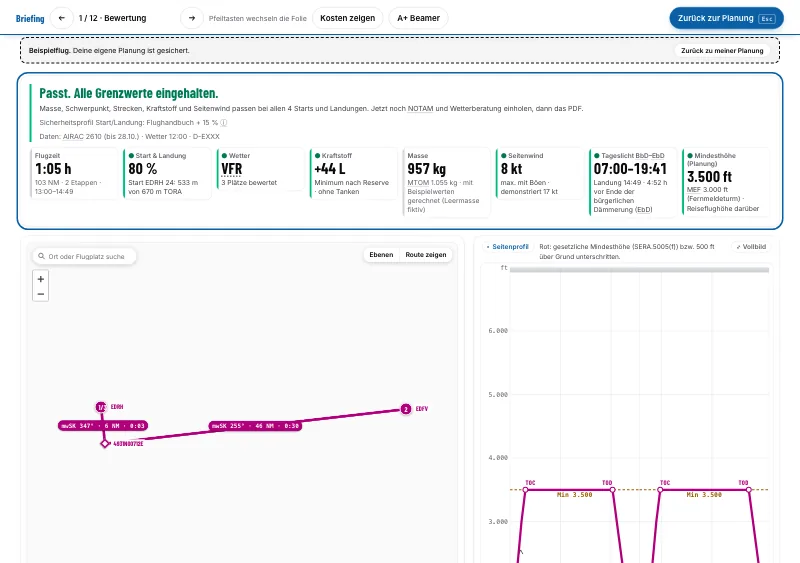
- Tippe in der Übersicht auf „Briefing-Ansicht“. Das Formular verschwindet, die Schrift wird größer.
- Mit den Pfeiltasten, Bild ↑/Bild ↓ oder der Leertaste wechselst du zwischen den Abschnitten: Übersicht, Karte und Profil, Etappen und jede Start- und Landekarte, jeweils mit aufgeklapptem Rechenweg und Ablesepfad.
- Pos1 springt zum ersten, Ende zum letzten Abschnitt. Am Tablet nimmst du die Pfeile in der Leiste.
- Esc oder „Zurück zur Planung“ beendet die Ansicht. Die Planung bleibt unverändert.
Tipp
Die Adresse app.vfrplan.de/?ansicht=briefing öffnet direkt die Briefing-Ansicht.
Das eignet sich als Lesezeichen am Vereins-PC.