VFRplan › Handbuch › Kapitel 12
Route speichern, exportieren und teilen
Kapitel 12 von 16 · Stand: 29.10.2026
Deine Planung liegt im Browser. Um sie aufzuheben, mitzunehmen oder weiterzugeben, gibt es drei Wege: die Routendatei, den Export fürs EFB und „Strecke teilen“. Routendatei und Export entstehen in deinem Browser. Nur „Strecke teilen“ legt die Strecke auf dem VFRplan-Server ab.
Route als Datei speichern und öffnen
Mit der Routendatei hebst du eine Planung für später auf oder öffnest sie in einer anderen Version von VFRplan, etwa in der Vereinsversion deines Vereins.
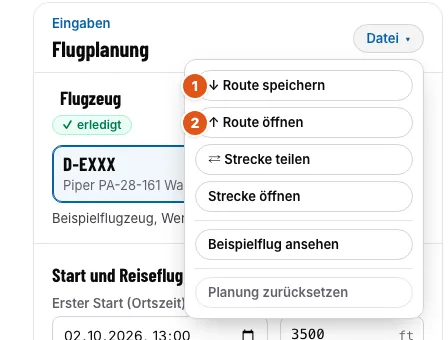
- 1 „Route speichern“ lädt die ganze Planung als Datei herunter, etwa
EDRH-EDFV-EDRH_2026-09-28.vfrplan.json. Enthalten sind Plätze, Wegpunkte, Höhenwechsel, Startzeit, Flugzeug (per Kennzeichen), Beladung, Verbrauch, Kosten und Platznotizen. - 2 „Route öffnen“ liest eine solche Datei ein. Du kannst die Datei auch auf die Seite ziehen.
- Prüfe die Vorschau und bestätige mit „Planung ersetzen“.
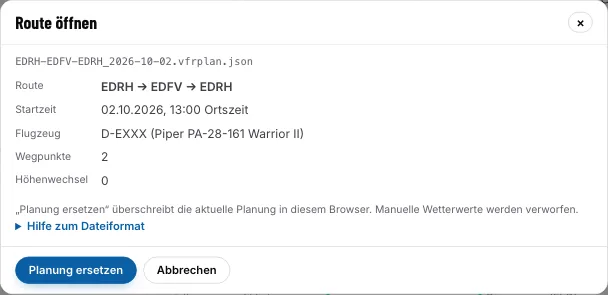
Die Datei ist lesbarer Text, du kannst sie mit jedem Texteditor ändern. Die Einheit steht im Feldnamen (_ft,
_nm, _l …). Nicht enthalten sind Rechenergebnisse und manuelle Wetterwerte. Nach dem Öffnen
rechnet VFRplan mit aktuellem Wetter neu. Nur wenn du im Dialog „Strecke teilen“ die Übungsbedingungen angehakt hast und dort „Route speichern“ wählst,
stehen deine Werte von Hand, Piste, Belag und Gefälle im Feld uebungsbedingungen. Namen (PIC, Fluglehrer) stehen nur
darin, wenn du das unter „Flugart und Besatzung“ ausdrücklich erlaubst.
Typische Fehler
- Routendatei in einer Version geöffnet, in der das Flugzeug fehlt: Dann bleibt dein aktuelles Flugzeug ausgewählt. Prüf die Beladung.
- „Planung ersetzen“ überschreibt die aktuelle Planung. Speichere sie vorher, wenn du sie noch brauchst.
Export für SkyDemon, ForeFlight und Garmin
So kommt die Strecke in dein EFB oder GPS, ohne dass du sie dort neu eingibst.
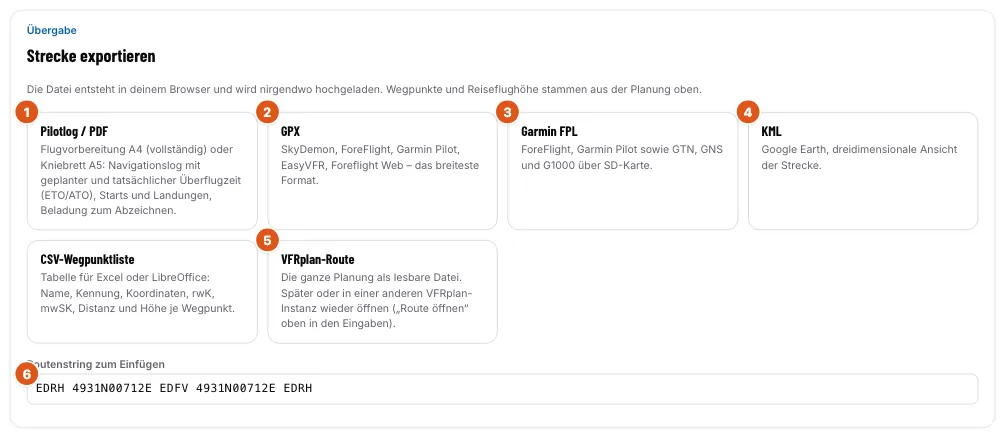
- Scrolle zu „Strecke exportieren“.
- 2 GPX für SkyDemon, ForeFlight, Garmin Pilot, EasyVFR und die meisten anderen Programme.
- 3 Garmin FPL für ForeFlight, Garmin Pilot sowie GTN/G1000 über SD-Karte.
- 4 KML für Google Earth.
- CSV-Wegpunktliste für Excel oder LibreOffice: je Wegpunkt Name, Kennung, Breite, Länge, rwK, mwSK, Distanz in NM und die geplante Höhe des Abschnitts, der zu diesem Punkt führt (bei einem Höhenwechsel etwa „3500→4500“). Mit Semikolon als Trennzeichen und Dezimalkomma öffnet sich die Datei in einem deutschen Excel per Doppelklick richtig.
- 6 Den Routenstring markierst du und fügst ihn in dein EFB ein.
- 1 „Drucken“ öffnet dasselbe Fenster wie in der Übersicht, 5 „VFRplan-Route“ speichert wie „Route speichern“ im Menü „Datei“.
Alle Dateien entstehen in deinem Browser, VFRplan lädt nichts hoch. Die Dateien enthalten Plätze und Wegpunkte mit der Reiseflughöhe.
Strecke teilen mit Merk-Code
Einen Merk-Code kannst du am Telefon durchsagen oder ans Whiteboard schreiben. Eine Datei brauchst du dafür nicht. Auf Wunsch enthält der Code die komplette Planung, etwa wenn du als Flugschüler deine Vorbereitung dem Fluglehrer zur Prüfung schickst.
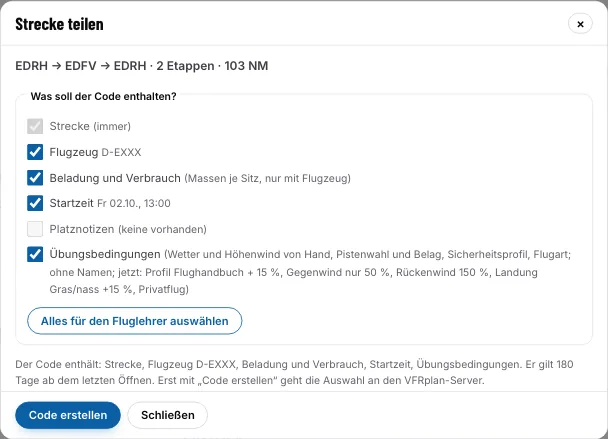
- Tippe oben im Formular im Menü „Datei“ auf „Strecke teilen“.
- Oben steht die Strecke in einer Zeile, etwa „EDRH → EDFV · 1 Etappe · 46 NM“. Unter „Was soll der Code enthalten?“ ist nur „Strecke“ angehakt. Dazu gehören Plätze, Wegpunkte, Reiseflughöhe, Höhenwechsel, Ausweichplatz und Platzrunden.
- Optional hakst du dazu an: Flugzeug, Beladung und Verbrauch (nur mit Flugzeug; enthält die Massen je Sitz), Startzeit, Platznotizen und Übungsbedingungen (deine Wetterwerte von Hand samt Höhenwindtabelle, Pistenwahl und Belag, Gefälle, Sicherheitsprofil und Flugart, ohne Namen). „Alles für den Fluglehrer auswählen“ hakt alles an, was die Planung hergibt.
- Erst „Code erstellen“ schickt die Auswahl an den VFRplan-Server. Das Öffnen des Fensters überträgt nichts, und jede Auswahl ergibt genau einen Code. Änderst du danach die Häkchen, erzeugt „Neuen Code erstellen“ den Code für die neue Auswahl.
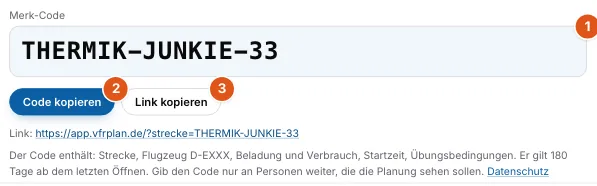
- 1 Der Merk-Code besteht aus zwei Wörtern und einer Zahl, etwa THERMIK-JUNKIE-33. 2 „Code kopieren“ oder 3 „Link kopieren“ legt ihn in die Zwischenablage.
- Gib Code oder Link nur an Leute weiter, die die Planung sehen sollen.
Ein Code gilt 180 Tage ab dem letzten Öffnen. Die Strecke liegt dafür auf dem VFRplan-Server, anders als alles andere in VFRplan (Datenschutz). Namen und Kosten gehen nie mit, Wetterwerte, Sicherheitsprofil und Flugart nur mit angehakten Übungsbedingungen. Eigene Orte teilt VFRplan nur als Koordinate, weil ihre Bezeichnung persönlich sein kann.
Klappt das Erstellen nicht, etwa weil der Server oder sein Schutzdienst die Anfrage abweist, steht der Grund da. Du hast dann zwei Auswege: „Nur Strecke teilen“ (ohne Flugzeug, Beladung und die anderen Blöcke) oder „Route speichern“. Die Routendatei enthält die ganze Planung (mit angehakten Übungsbedingungen auch diese) und lässt sich per E-Mail verschicken.
Geteilte Strecke öffnen
Du hast einen Code bekommen und willst die Strecke in deine eigene Planung übernehmen.
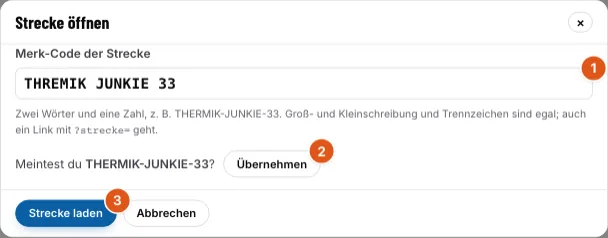
- Tippe auf „Strecke öffnen“ oder öffne den Link, den du bekommen hast.
- 1 Gib den Code ein. Groß- und Kleinschreibung, Leerzeichen und Bindestriche spielen keine Rolle. Umlaute darfst du als AE/OE/UE schreiben. Du kannst auch einen Link einfügen.
- 2 Bei einem Tippfehler erscheint „Meintest du …?“. „Übernehmen“ setzt den Vorschlag ein.
- 3 „Strecke laden“ zeigt eine Vorschau: Strecke, Wegpunkte, Höhenwechsel, Ausweichplatz.
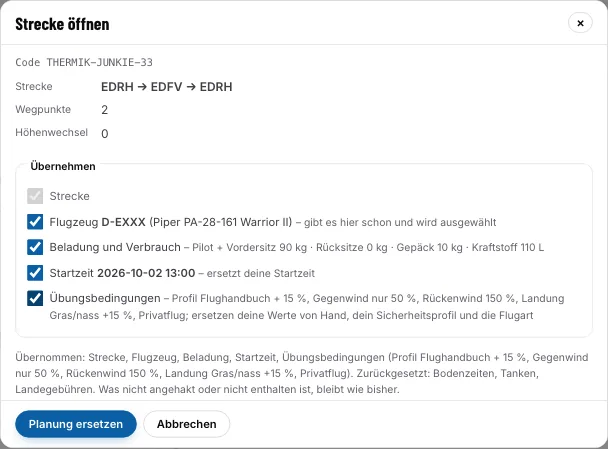
- Enthält der Code mehr als die Strecke, wählst du unter „Übernehmen“, was du davon willst: Flugzeug, Beladung und Verbrauch, Startzeit, Platznotizen, Übungsbedingungen. Alles Enthaltene ist vorab angehakt, die Strecke kommt immer mit.
- Die Zeile darunter nennt genau, was übernommen und was zurückgesetzt wird, zum Beispiel „Übernommen: Strecke, Flugzeug, Beladung, Startzeit, Übungsbedingungen (Wetter von Hand, Landung EDFV Piste 24 Gras, Schulflug). Zurückgesetzt: Bodenzeiten, Tanken, Landegebühren.“ Ohne Übungsbedingungen werden auch deine manuellen Wetterwerte zurückgesetzt.
- „Planung ersetzen“ übernimmt das Angehakte. Was nicht angehakt oder nicht enthalten ist, bleibt wie bisher.
- Flugzeug: Gibt es das Kennzeichen bei dir schon, wählt VFRplan es aus. Ein mitgeschicktes eigenes Flugzeug kommt zu „Meine Flugzeuge“ dazu. Unterscheiden sich die Daten bei gleichem Kennzeichen, wählst du: vorhandenes verwenden, als Kopie hinzufügen oder ersetzen.
- In einer Vereinsversion lassen sich keine fremden Flugzeuge anlegen. Ein mitgeschicktes Flugzeug erscheint dort nur zur Ansicht, geplant wird mit dem ausgewählten Vereinsflugzeug.
- Kennt deine Planung einen Platz nicht (andere Luftfahrtdaten), kommt die Strecke trotzdem mit. Prüf den Platz und ersetze ihn bei Bedarf.
- Die Übungsbedingungen setzt VFRplan in deine Start- und Landekarten ein. Sie gelten für deine Startzeit und dein Flugzeug. Die Vereinsvorgaben bleiben: Statt eines Sicherheitsprofils, das dein Verein (etwa für Schulflüge) nicht vorsieht, gilt das Vereinsprofil.
Tipp für Schüler und Fluglehrer
Der Schüler plant vollständig, wählt „Alles für den Fluglehrer auswählen“, erstellt den Code und schickt ihn. Die Fluglehrerin öffnet ihn, übernimmt Flugzeug, Beladung und Startzeit und sieht dieselbe Bewertung. Datei und Konto braucht dabei keiner. Umgekehrt stellt sie mit angehakten Übungsbedingungen eine Aufgabe für den Übungsmodus. Für das Gespräch danach eignet sich die Briefing-Ansicht.
Typische Fehler
- „Teilen geht gerade nicht: keine Verbindung zum Server“: Teilen braucht Internet. Gib die Route dann als Datei weiter.
- „Code nicht erstellt: Der Schutzdienst des Servers hat die Anfrage abgewiesen“: Teile nur die Strecke oder nutze „Route speichern“.
- Platznotizen mit persönlichen Angaben geteilt. Beim Anhaken steht deshalb der Zusatz „können persönliche Angaben enthalten“.
Planung auf ein anderes Gerät mitnehmen
Am Abend am PC planen und am Morgen am Platz auf dem Tablet weitermachen: Das geht über „Strecke teilen“. Benutzerkonten gibt es nicht. Deine Planung bleibt im Browser, auf keinem Server liegt ein Profil von dir. Zum Mitnehmen teilst du die Planung mit dir selbst:
- Am ersten Gerät „Strecke teilen“, dann „Alles für den Fluglehrer auswählen“. Das ist die komplette Planung: Strecke, Flugzeug (ein eigenes Flugzeug samt seiner Definition), Beladung und Verbrauch, Startzeit und Platznotizen.
- „Code erstellen“ und den Merk-Code notieren oder den Link an dich selbst schicken.
- Am zweiten Gerät „Strecke öffnen“, Code eintragen, „Planung ersetzen“.
Ein Code gilt 180 Tage ab dem letzten Öffnen. Kosten, Namen und die Flugnotiz gehen dabei nicht mit, deine Wetterwerte von Hand nur, solange die Übungsbedingungen angehakt sind (die Schnellwahl hakt sie mit an). Ohne Internet oder für alles auf einmal nimmst du die Routendatei („Route speichern“) und für deine eigenen Orte „Orte sichern“ (Kapitel 4).