VFRplan › Handbuch › Kapitel 9
Die Bewertung verstehen
Kapitel 9 von 16 · Stand: 29.10.2026
Die Bewertung fasst zusammen, ob etwas gegen den Flug spricht. Jeder Befund gehört zu einer von vier Stufen und nennt seine Grundlage: Gesetz, Flughandbuch, Verein oder Planungsstandard. Grün gibt es erst, wenn kein Grenzwert überschritten oder offen ist und du alle Hinweise gelesen hast.
Die vier Stufen
| Stufe | Bedeutung | Was du tust |
|---|---|---|
| Rot: „Grenzwert überschritten“ | Ein Grenzwert aus Gesetz, Flughandbuch oder Vereinsvorgabe ist verletzt, oder eine Eingabe ist ungültig. | Planung ändern: Route, Höhe, Beladung, Kraftstoff oder Zeit. |
| Offen: „Grenzwert offen“ | Prüfung nicht möglich, weil etwas fehlt (Wetter, Beladung, Schwerpunkt- oder Leistungsdaten). | Fehlendes ergänzen oder Wetter laden. Werte von Hand gelten nur für die Leistung (Start und Landung); Sicht, Wolken und SIGMET bleiben offen, bis echte Wetterdaten vorliegen. |
| Gelb: „Hinweise prüfen“ | Geringe Reserve, Planungs- oder Vereinsstandard unterschritten, geschätzte Daten, Luftraum mit Freigabe. | Lesen und bei Bedarf anpassen, dann „Gelesen“ abhaken. |
| Grün: „Alle Grenzwerte eingehalten“ | Alles berechnet und innerhalb der Grenzen. | Briefing abhaken und drucken. |
Rot und offen führen im Ausdruck zum Vermerk „NICHT FREIGEGEBEN“. Die Kacheln tragen dieselben Farben, damit du siehst, woher ein Befund kommt.
Unter jedem Befund steht seine Grundlage: zuerst die Fundstelle, dahinter in Klammern die Art der Grenze, etwa „Grundlage: SERA.5001 (Rechtsgrenze)“. Die Arten sind Rechtsgrenze, Flughandbuch, Vereinsstandard, Planungsstandard und Datenlage.

Die Schrittleiste „Vor dem Flug“
Die Schrittleiste „Vor dem Flug“ steht in der Übersicht zwischen Bewertung und Kacheln. Sie hat drei Schritte: „Bewertung“, „Briefing“ und „Ausdruck“. Daran siehst du, was bis zur fertigen Flugvorbereitung noch fehlt.
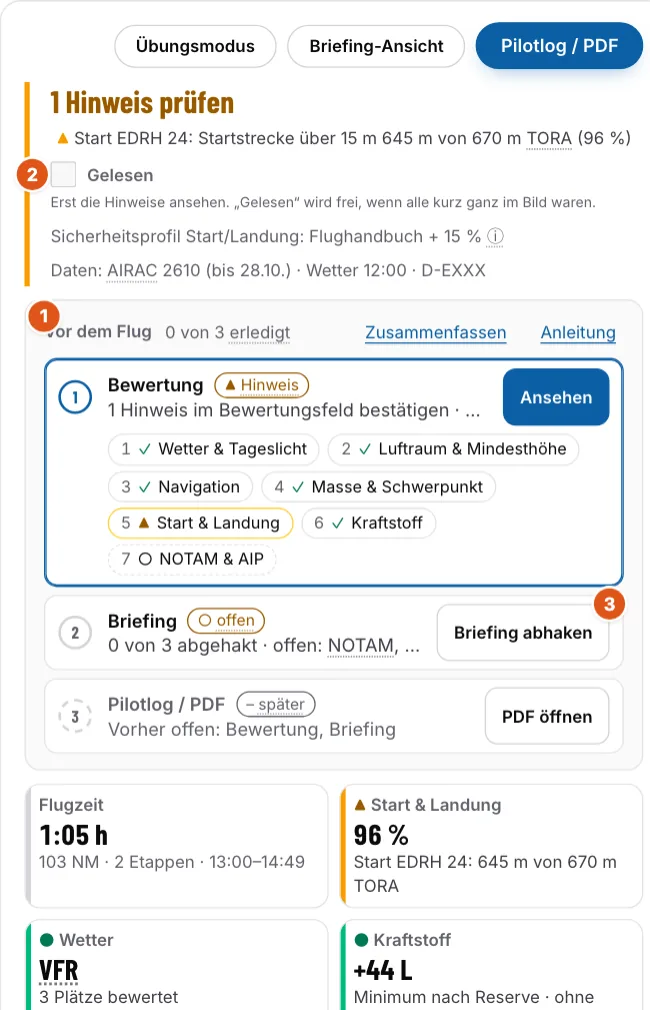
- 1 Der Kopf zeigt den Stand, etwa „0 von 3 erledigt“. „Zusammenfassen“ verkürzt die Leiste auf eine Zeile, „Anleitung“ öffnet das Handbuch.
- Flugzeug, Route und Beladung zeigen ihren Stand im eigenen Abschnitt („erledigt“ oder „offen“), sobald gültige Werte da sind.
- 2 Bewertung: Gelbe Hinweise liest du und setzt dann das Häkchen „Gelesen“. Das Häkchen lässt sich setzen, sobald die Hinweise kurz vollständig im Bild waren. Steht dort „… weitere Punkte“, erst nach dem Aufklappen. Danach steht oben „Alle Grenzwerte eingehalten, 1 Hinweis gelesen“. Rot und offen kannst du nicht abhaken. Diese Befunde verschwinden erst, wenn du die Planung änderst.
- 3 Briefing abhaken öffnet die Liste mit NOTAM, Wetterberatung sowie AIP, Platzinformationen und PPR. Berührt die Route ein ED-R, ED-D oder TRA, kommt deren Aktivierung dazu, bei einer Staatsgrenze auf der Strecke „Grenzübertritt geprüft (Flugplan/Zoll)“. Zu jedem Punkt gibt es einen Link zur Quelle.
- Ausdruck gilt als erledigt, wenn du nach Bewertung und Briefing genau diese Planung gedruckt hast. Änderst du danach etwas, steht dort „Planung oder Briefing seit dem letzten Ausdruck geändert. Neu drucken“.
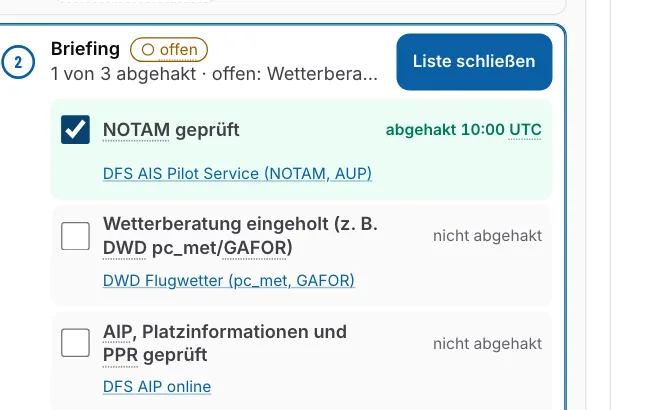
Mit dem Häkchen bestätigst du als PIC, dass du den Punkt erledigt hast. NOTAM und Wetterberatung prüft die Planung nicht selbst. Beim Abhaken notiert VFRplan die Uhrzeit in UTC, so steht sie auch im Ausdruck. Änderst du Route oder Startzeit, gelten die Häkchen nicht mehr. Neue Hinweise heben auch „Gelesen“ wieder auf.
Typische Hinweise und was zu tun ist
| Meldung (Beispiel) | Was du tun kannst |
|---|---|
| „Luftraum C … auf der Strecke in 3.500 ft. Freigabe erforderlich.“ | Freigabe einplanen oder Route oder Höhe ändern (Wegpunkt um den Luftraum, Höhenwechsel darunter). |
| „… Auf der Untergrenze mindestens 500 ft tiefer planen …“ | Die Höhe liegt genau auf der Grenze. Einen Höhenwechsel 500 ft tiefer setzen. |
| „TMZ … Transponderpflicht beachten.“ | Funk- oder Transponderpflicht einplanen, die Frequenz steht dabei. |
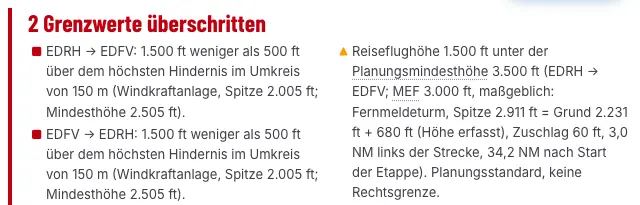
| „Reiseflughöhe … unter der Planungsmindesthöhe“ | Höher planen oder bewusst entscheiden (Planungsstandard, keine Rechtsgrenze). |
| „… weniger als 500 ft über dem höchsten Hindernis“ (rot) | Gesetzliche Mindesthöhe verletzt: Höhe anheben oder Strecke verlegen. |
| Halbkreisflugregel verletzt | Auf die nächste zulässige Höhe gehen (im Profil mit Umschalt+↑/↓). |
| Kraftstoff: Endreserve unterschritten | Mehr tanken, an der Zwischenlandung tanken, kürzer planen oder Ausweichplatz näher wählen. |
| Seitenwind über dem demonstrierten Wert | Andere Piste, andere Zeit oder anderen Platz wählen. |
| „Wetter fehlt, Leistung nicht bewertet“ | Wetter aktualisieren oder später erneut planen (Kapitel 7). Von Hand eingetragene Werte helfen nur bei der Leistung, also bei Start und Landung. Die Planung bleibt trotzdem „offen“, bis echte Wetterdaten vorliegen. Erst dann gibt es ein Unterschriftsfeld. |
| „SIGMET … Strecke führt hindurch“ (rot) | Die Strecke kreuzt zur geplanten Zeit und Höhe ein SIGMET-Gebiet (etwa Gewitter, Vereisung, Turbulenz). Flug verschieben oder Strecke weiträumig um das Gebiet legen; Rohtext und Gültigkeit zeigt die Kartenebene „SIGMET“. Gelb heißt: Das Gebiet liegt knapp neben der Strecke oder knapp über deiner Höhe. Prüf vor dem Flug Lage und Zugrichtung (Kapitel 7). |
| Landung nach Ende der bürgerlichen Dämmerung | Früher starten oder kürzer planen. Sonst wird es ein Nachtflug. |
| Beispielbeladung / Pilot nicht eingetragen | Eigene Werte in der Beladung eintragen. |
| Werte geschätzt (Hindernishöhe, Pistendaten) | Mit Sichtanflugkarte oder AIP prüfen und bei Bedarf von Hand eintragen. |
Tipp
Die Einzelheiten zu einem Hinweis findest du dort, wo gerechnet wird: Leistung und Seitenwind in der Start- oder Landekarte unter „Starts & Landungen“, Kraftstoff im Navigationslog, Höhen und Lufträume im Seitenprofil. Im Reiseablauf unter „Etappen & Kraftstoff“ führt ein Tipp auf einen Start oder eine Landung direkt zur passenden Karte.
Flüge ins Ausland: Grenzübertritt
Führt die Strecke über eine Staatsgrenze oder landest du im Ausland, erscheint für jedes Nachbarland auf der Strecke (Österreich, Schweiz, Frankreich, Niederlande, Belgien, Luxemburg, Dänemark, Tschechien, Polen) ein gelber Hinweis, zum Beispiel „Grenzübertritt DE → CH: Flugplan erforderlich …; LSZG: Zollflugplatz, Kat. A–C“. Er nennt:
- die Flugplanregel des Landes. Grundlage ist SERA.4001(b)(5): Ein Flug über Staatsgrenzen braucht einen Flugplan, soweit die Staaten nichts anderes regeln. Deutschland verzichtet für Flüge in alle Nachbarländer darauf (AIP VFR ENR 1-53). Einige Nachbarn verzichten ebenfalls, etwa im Luftraum G. Frankreich, Dänemark und die Schweiz verlangen einen Flugplan, Frankreich auch beim reinen Überflug.
- Zusätze beim Einflug, etwa Funkkontakt und Grenzmeldung in Frankreich oder den eingeschalteten Mode-S-Transponder in Österreich.
- bei einer Landung (auch am Ausweichplatz) die Regeln zu Zoll und Grenzkontrolle. Für die Schweiz und Dänemark nennt der Hinweis außerdem die Angabe aus der amtlichen Platzliste, zum Beispiel ob der Platz ein Zollflugplatz ist.
Jede Angabe trägt ihre Fundstelle (AIP des Landes, Verordnung oder Zollbehörde). Für Länder ohne hinterlegte Regel heißt es „Flugplan- und Zollregeln im AIP des Lands prüfen“.
Wichtig
Flugplan, Zoll und Grenzkontrolle prüft die Planung nicht selbst, und sie sperrt auch nichts. Der Hinweis ist gelb. Lies ihn und prüf die Regeln vor dem Flug im AIP und in der Sichtanflugkarte. Das Häkchen „Grenzübertritt geprüft (Flugplan/Zoll)“ in der Briefing-Liste ist deine Bestätigung als PIC.