VFRplan › Handbuch › Kapitel 2
Flugzeug anlegen
Kapitel 2 von 16 · Stand: 29.10.2026
In der kostenlosen Version legst du deine Flugzeuge selbst an. Am schnellsten geht das mit einem Muster als Vorlage. Grenzmassen, Hebelarme, Schwerpunktgrenzen und Leistungswerte kommen aus der Musterdatenbank, du ergänzt die Werte aus deinem Wägebericht.
Flugzeug aus einem Muster anlegen
Die meisten Werte stehen schon in der Musterdatenbank. Du trägst nur ein, was zu genau deinem Flugzeug gehört.
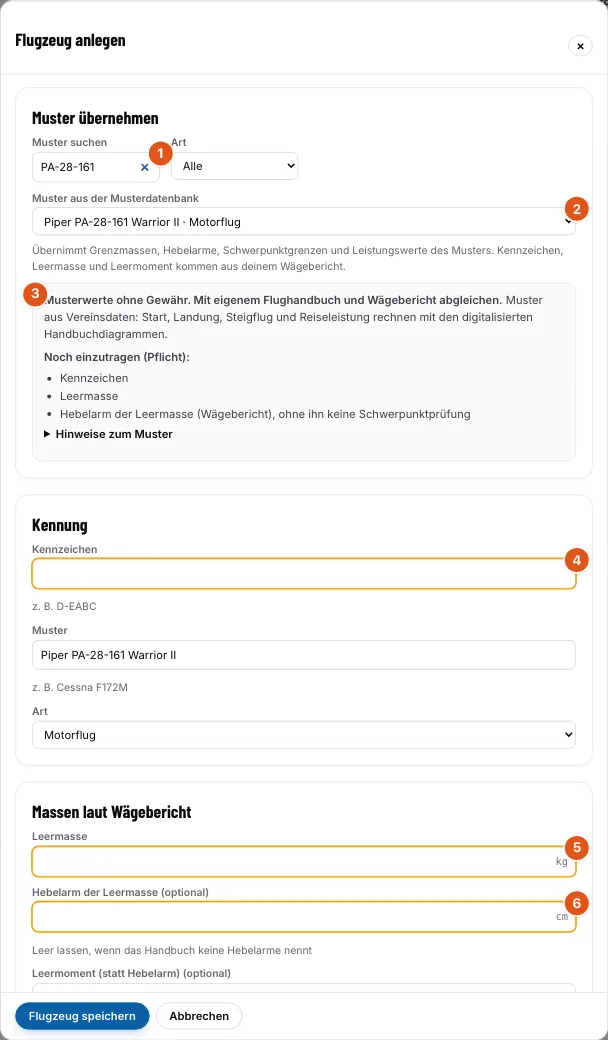
- Tippe in der Flugzeugauswahl auf die Kachel „Flugzeug“ (darunter steht „aus 90+ Mustern anlegen“) oder unten bei „Meine Flugzeuge“ auf „Flugzeug anlegen“. Der Editor öffnet sich als Fenster.
- 1 Gib unter „Muster suchen“ einen Teil der Bezeichnung ein, etwa „PA-28-161“, „C172S“ oder „C42“. Mit „Art“ schränkst du auf Motorflug, Ultraleicht oder Motorsegler ein.
- 2 Wähle das Muster aus der Liste. Muster mit digitalisierten Handbuchdiagrammen stehen ganz oben in der Gruppe „Diagramme digitalisiert“.
- 3 Lies den Kasten darunter: Er nennt die Grundlage der Musterwerte und listet unter „Noch einzutragen (Pflicht)“, was fehlt. Fehlende Felder sind im Formular farbig umrandet.
- 4 Trage das Kennzeichen ein, etwa D-EXXX.
- 5 6 Trage Leermasse und Hebelarm der Leermasse aus deinem Wägebericht ein (siehe nächster Abschnitt).
- Prüfe die übrigen Werte gegen dein Flughandbuch und tippe auf „Flugzeug speichern“. Die Seite lädt neu, das Flugzeug steht in der Auswahl.
Tipp
- Von den Musterseiten auf vfrplan.de führt ein Knopf direkt in den Editor, das Muster ist dann schon gewählt.
- Wechselst du nachträglich das Muster, bleiben Kennzeichen, Leermasse, Leermoment, Kosten und Datenstand erhalten.
Leermasse und Moment aus dem Wägebericht
Leermasse und Leerschwerpunkt gelten jeweils für das einzelne Flugzeug. Ohne sie gibt es keine Schwerpunktrechnung.
- Nimm den aktuellen Wägebericht. Nach Umbauten, Lackierung oder neuer Ausrüstung gibt es einen neuen.
- Trage die Leermasse in kg ein.
- Trage den Hebelarm der Leermasse in cm ein. Nennt der Wägebericht nur das Moment, rechnest du: Hebelarm = Moment ÷ Leermasse, zum Beispiel 150.420 cmkg ÷ 690 kg = 218,0 cm. Achte auf die Einheit: Manche Berichte rechnen in inch und lb oder in m und kg.
- Optional: „Wägebericht vom“ (JJJJ-MM-TT) und „Flughandbuch-Revision“. Beides steht später auf dem A4-Blatt, etwa als „Leermasse … laut Wägebericht vom …“.
Typische Fehler
- Moment statt Hebelarm eingetragen. Der berechnete Schwerpunkt liegt dann weit außerhalb der Hüllkurve.
- Leermasse ohne nicht ausfliegbaren Kraftstoff oder ohne Öl, obwohl dein Handbuch sie einrechnet (oder umgekehrt). Halte dich an die Definition deines Wägeberichts.
- Hebelarm leer gelassen: Geprüft werden dann nur die Massen, der Schwerpunkt steht auf „nicht geprüft“.
Fehlende Pflichtwerte aus dem Flughandbuch
Ohne diese Angaben kann VFRplan nicht rechnen, oder die Bewertung bleibt „offen“. Pflicht sind unter anderem:
- Höchstabflugmasse (MTOM) und Höchstmasse Gepäck,
- Tankinhalt, ausfliegbare Menge und Dichte des Kraftstoffs,
- Steigrate und Steiggeschwindigkeit VY,
- demonstrierte Seitenwindkomponente,
- TAS, Verbrauch und Rollkraftstoff im Reiseflug.
Die Start- und Landestrecken sind mit „(für die Bewertung)“ markiert. Du kannst ohne sie speichern, dann bleibt die Bewertung von Start und Landung aber „offen“.
Zu einzelnen Feldern:
- Start und Landung laut Handbuch: Werte bei Höchstmasse, Meereshöhe, 15 °C, Windstille, befestigter und ebener Piste.
- Höchstlandemasse nur eintragen, wenn dein Handbuch einen eigenen, niedrigeren Wert nennt.
- Sitze und Gepäck: jede Sitzposition mit Hebelarm, dazu der Hebelarm des Gepäcks.
- Schwerpunktgrenze: die Eckpunkte der Hüllkurve im Uhrzeigersinn, mindestens drei.
- Korrekturfaktoren (optional): Abschläge auf Reisegeschwindigkeit und Steigrate, Zuschlag auf den Verbrauch, etwa für eine ältere Zelle oder abgebaute Radverkleidungen.
- Kosten (optional): Preis pro Stunde in einem oder mehreren Tarifen, nass oder trocken, Abrechnung nach Block-, Flug- oder Tachozeit, Rundung, Mindestzeit und Zuschläge.
Tipp
Die Musterwerte sind ohne Gewähr. Gleiche mindestens Massen, Hebelarme und Hüllkurve mit deinem Flughandbuch ab. Es gibt Varianten mit anderen Grenzen, Zusatztanks oder Auflastungen.
Muster mit digitalisierten Diagrammen
Für die Piper PA-28-161 Warrior II, die Piper PA-38-112 Tomahawk, die Remos G-3/600 Mirage und die Scheibe SF 25 C Falke sind die Handbuchdiagramme digitalisiert. VFRplan liest dort aus denselben Diagrammen ab, die du im Handbuch hast. Wählst du eines dieser Muster, rechnen Start, Landung, Steigflug und Reiseleistung mit den Diagrammen, und in jeder Start- und Landekarte kannst du den Ablesepfad nachverfolgen. Die Ablesegenauigkeit liegt bei etwa ± 5 %.
Bei allen anderen Mustern rechnet VFRplan die Referenzwerte deines Handbuchs mit einer Faustformel hoch: +10 % je 1000 ft Druckhöhe und +10 % je 10 °C über ISA. Kälte schreibt VFRplan nicht gut, gerechnet wird mit Höchstmasse. Das Ergebnis ist kein abgelesener Diagrammwert.
Typischer Fehler
Bei einem Diagramm-Muster Höchstmasse oder Strecken geändert, etwa nach einer Auflastung. Die Diagramme gelten für das Muster, nicht unbedingt für deine geänderten Werte. Der Editor weist darauf hin. Prüf die geänderten Werte selbst gegen dein Flughandbuch.
Flugzeug auswählen und bearbeiten
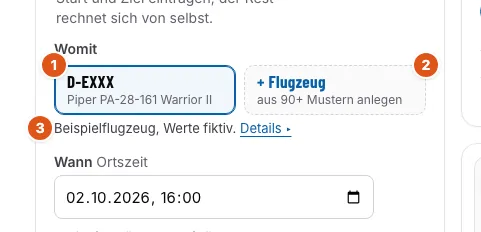
- 1 Tippe auf die Kachel des Flugzeugs. Die Beladungstabelle passt sich an seine Sitzpositionen an.
- 2 Die Kachel „Flugzeug“ legt ein weiteres an.
- 3 Unter der Auswahl steht der Datenstand, etwa „Wägebericht vom 14.03.2025 (Eigenangabe)“.
- „Kraftstoff in“ unter der Beladungstabelle stellt die Kraftstoffeinheit um: Liter, US-Gallonen, kg oder lbs.
- Bearbeiten und Löschen findest du ganz unten unter „Meine Flugzeuge“.
Flugzeuge sichern und einlesen
Deine Flugzeuge liegen nur in diesem Browser. Mit einer Sicherung nimmst du sie auf ein anderes Gerät mit oder gibst sie an Vereinskameraden weiter.
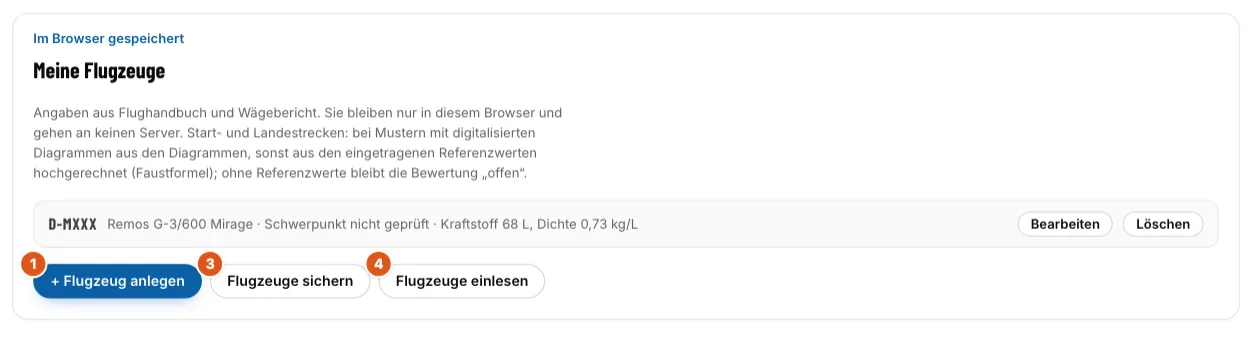
- 1 „Flugzeug anlegen“ öffnet den Editor für ein neues Flugzeug.
- 2 „Bearbeiten“ öffnet ein vorhandenes Flugzeug, „Löschen“ entfernt es nach Rückfrage.
- 3 „Flugzeuge sichern“ lädt alle eigenen Flugzeuge als Datei herunter
(
vfrplan-flugzeuge-JJJJ-MM-TT.json). - 4 „Flugzeuge einlesen“ übernimmt eine solche Datei. Gibt es ein Kennzeichen schon, entscheidest du je Flugzeug: ersetzen, als Kopie anlegen oder überspringen.
Tipp
Beim Einlesen prüft VFRplan jedes Flugzeug wie im Editor. Diagramme, Beladeplan und Reiseflugtabelle übernimmt VFRplan immer aus der aktuellen Musterdatenbank. Die Angaben aus der Datei verwendet es dafür nicht. Korrekturen am Muster wirken deshalb auch bei eingelesenen Flugzeugen.