VFRplan › Handbuch › Kapitel 1
Erste Schritte
Kapitel 1 von 16 · Stand: 29.10.2026
Du gibst Flugzeug, Beladung und Strecke ein. Du erhältst eine Bewertung: grün, gelb oder rot, mit Begründung. Das Kapitel zeigt den Aufbau der Planung und die erste Planung in sechs Schritten.
Was VFRplan ist und was nicht
VFRplan ist eine Flugvorbereitung im Browser. Du wählst ein Flugzeug und trägst Route und Beladung ein. VFRplan rechnet daraus Masse und Schwerpunkt, Start- und Landestrecken, Kraftstoff, Mindesthöhen und Kosten und prüft Lufträume und Wetter entlang der Strecke. Jede Zahl lässt sich bis zu ihrer Quelle aufklappen. Am Ende druckst du das A4-Blatt zur Flugvorbereitung oder das A5-Kniebrett.
Die NOTAM prüft VFRplan nicht, aktuelle Luftraumaktivierungen kennt es auch nicht. Es gibt keinen Flugplan auf, ersetzt keine Flugwetterberatung und navigiert nicht im Flug. VFRplan ist kein zugelassenes EFB und nicht behördlich geprüft.
Verantwortung: Die Flugvorbereitung bleibt deine Aufgabe als verantwortlicher Pilot (PIC). Maßgeblich sind das Flughandbuch deines Flugzeugs, die AIP, die NOTAM und das geltende Recht. VFRplan unterstützt dich dabei, ersetzt aber keine dieser Quellen.
Kostenlose Version und Vereinsversion
Je nach Adresse planst du mit eigenen Flugzeugen oder mit denen deines Vereins.
- Kostenlose Version unter app.vfrplan.de: Du legst deine Flugzeuge selbst an. Als Vorlage dienen rund 90 Muster, Leermasse und Schwerpunkt kommen aus deinem Wägebericht. Für vier Muster sind die Handbuchdiagramme digitalisiert. Bei allen anderen werden Start und Landung mit einer Faustformel aus den Referenzwerten gerechnet.
- Vereinsversion unter einer eigenen Adresse deines Vereins: Die Vereinsflugzeuge sind mit Wägebericht, digitalisierten Diagrammen und Tarifen fertig hinterlegt, dazu Vorgaben wie Mindest-Sicherheitsprofil und Reserve. Was dort anders ist, steht in Kapitel 15.
Beide laufen ohne Konto und ohne Installation, am Rechner genauso wie auf Tablet und Handy.
So sieht es beim ersten Öffnen aus
Beim ersten Öffnen ist die Planung leer, und oben steht die Frage „Wohin geht der Flug?“. Darunter trägst du der Reihe nach ein: Womit (das Flugzeug), Wann (die Startzeit in Ortszeit, darunter die Reiseflughöhe mit „ändern“) und Wohin (Start und Ziel). „Weiter zur Beladung“ bringt dich zum nächsten Abschnitt. Am Rechner steht rechts die Karte mit dem Knopf „Beispielflug ansehen“, am Handy und Tablet wechselst du oben zwischen „Eingeben“ und „Karte“.
Etappen, Starts & Landungen, Seitenprofil und Export erscheinen erst, wenn es dort etwas zu sehen gibt. Mit „Alle Bereiche zeigen“ unter dem Formular blendest du sie jederzeit ein. Überschrittene Grenzwerte stehen immer oben in der Bewertung.
Willst du erst sehen, wie eine fertige Planung aussieht, tipp auf „Beispielflug ansehen“. Das ist ein Rundflug EDRH–EDFV–EDRH mit festen Werten. Im Ausdruck trägt jede Seite den Stempel „BEISPIEL“ mit dem Vermerk, dass sie nicht zur Flugdurchführung dient; eine Unterschriftszeile gibt es nicht. „Zurück zu meiner Planung“ bringt deine eigene Planung unverändert zurück. Später findest du das Beispiel im Menü „Datei“.
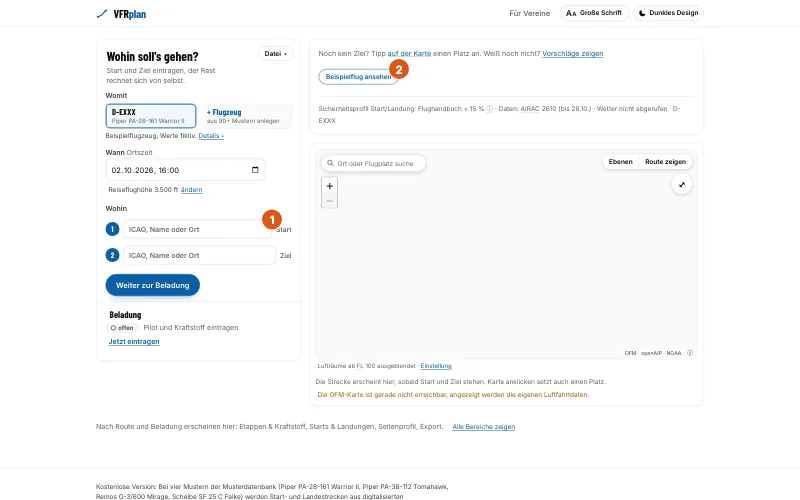
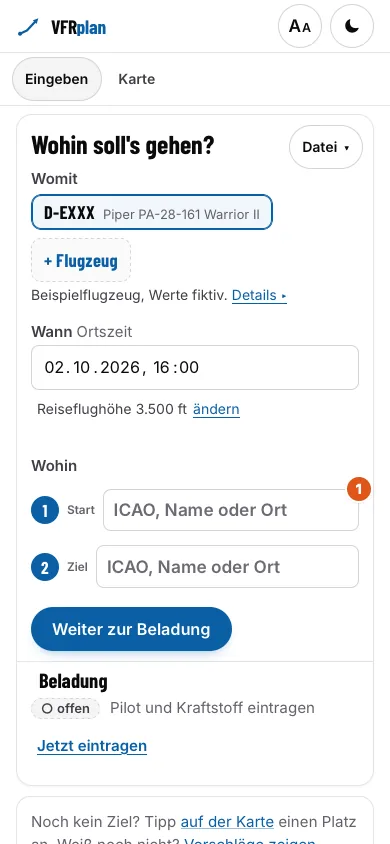
- 1 Startfeld: Hier trägst du den Startflugplatz ein, dann das Ziel. In der Vereinsversion ist der Heimatplatz schon eingetragen.
- 2 „Beispielflug ansehen“: eine fertige Planung zum Anschauen. „Zurück zu meiner Planung“ holt deine eigene zurück.
Der Bildschirm nach der Planung
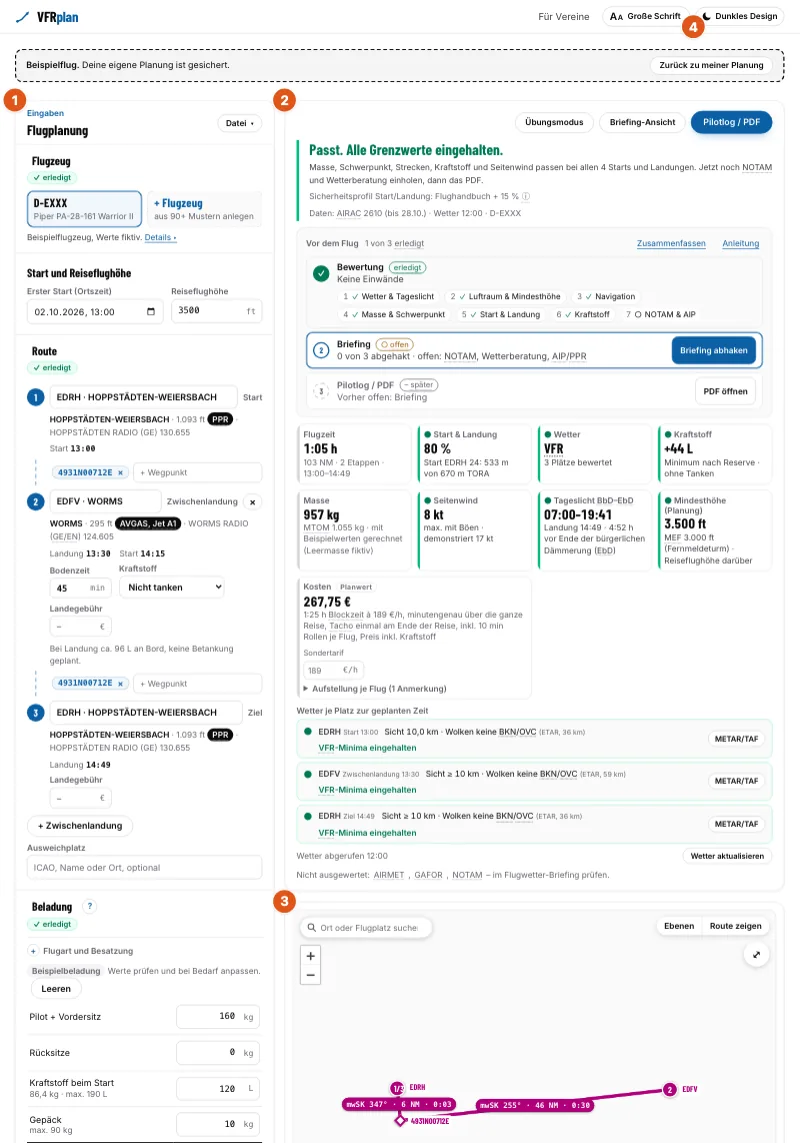
- 1 Eingaben: Flugzeug, Route, Beladung sowie Verbrauch und Sicherheit. Der letzte Block ist eingeklappt, sein Titel nennt das Profil und „Standard“ oder „abweichend“. Jede Änderung rechnet sofort neu. Route speichern und öffnen, Strecke teilen und Planung zurücksetzen findest du im Menü „Datei“.
- 2 Übersicht: zuerst die Bewertung mit allen Hinweisen, dann die Kacheln (Flugzeit, Kraftstoff, Masse, Seitenwind, Tageslicht, Mindesthöhe, Ausweichplatz, Kosten) und Wetter je Platz. Zwischen Bewertung und Kacheln steht „Vor dem Flug“: Bewertung mit den Prüfpunkten, Briefing und Ausdruck. Der nächste Schritt hat einen Knopf. Oben rechts liegen „Übungsmodus“, „Briefing-Ansicht“ und „Drucken“.
- 3 Karte mit Route, darunter das Seitenprofil. Weiter unten folgen „Etappen & Kraftstoff“, „Starts & Landungen“ je Flugplatz, „Strecke exportieren“ und „Meine Flugzeuge“.
- 4 Im Kopf: Große Schrift und Dunkles Design (siehe Kapitel 14).
Am Handy und auf schmalen Tablets stehen die Bereiche untereinander. Oben steht das Urteil in einem Satz, darunter folgen Kacheln, Hinweise und Wetter. Über die Abschnittsleiste springst du zu Übersicht, Route, Beladung, Karte, Profil, Etappen sowie Starts & Landungen, ganz rechts öffnet „Drucken“ den Druckdialog. Fehlt noch eine Angabe, tipp auf das Urteil oder die Statuszeile. Die Planung springt dann zum passenden Feld.
Deine erste Planung in sechs Schritten
Die Abschnitte Flugzeug, Route und Beladung zeigen in ihrem Kopf, ob sie erledigt sind. Danach führt dich die Schrittleiste „Vor dem Flug“ durch Bewertung, Briefing und Ausdruck und zeigt, was noch fehlt.
- Flugzeug wählen oder anlegen (Kapitel 2).
- Route: Start und Ziel eintragen, bei Bedarf Zwischenlandungen, Wegpunkte und Ausweichplatz (Kapitel 4).
- Beladung: Pilot, Personen, Gepäck und Kraftstoff beim Start (Kapitel 3).
- Bewertung lesen. Der Schritt klappt in Prüfpunkte in Ausbildungsreihenfolge auf: Wetter & Tageslicht, Luftraum & Mindesthöhe, Navigation, Masse & Schwerpunkt, Start & Landung, Kraftstoff, NOTAM & AIP. Jeder Punkt springt an seine Stelle. Gelbe Hinweise bestätigst du mit „Gelesen“, oben steht dann „Alle Grenzwerte eingehalten, 1 Hinweis gelesen“. Überschrittene und offene Grenzwerte behebst du in der Planung (Kapitel 9).
- Briefing abhaken: NOTAM, Wetterberatung, AIP/PPR und bei Bedarf ED-R/TRA prüfst du selbst und hakst sie ab.
- Ausdruck: A4-Blatt oder A5-Kniebrett drucken (Kapitel 11).
Die Leiste erscheint, sobald du mit der Planung beginnst, und bleibt offen. „Zusammenfassen“ verkleinert sie auf eine Zeile. Der Knopf beim Schritt setzt den Cursor direkt ins passende Feld. Die Statuswörter „offen“, „nicht bewertet“, „Hinweis“, „später“ und „knapp“ sind gepunktet unterstrichen. Tippst du sie an, erscheint eine Erklärung.
Tipp
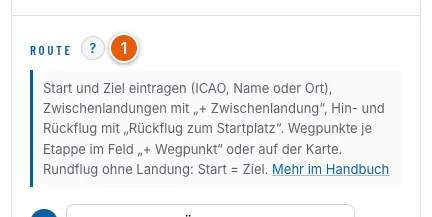
- Die „?“-Knöpfe neben den Überschriften Flugzeug, Route, Beladung sowie Verbrauch & Sicherheit klappen eine kurze Hilfe direkt im Formular auf, sobald ein Ziel eingetragen ist.
- „Beispiel einsetzen“ in der Beladung füllt eine Beispielbeladung ein, damit du sofort Ergebnisse siehst. Für den echten Flug trägst du eigene Werte ein. Bis dahin gilt die Beladung nicht als erledigt.
Deine Daten bleiben im Browser
Planung, eigene Flugzeuge, eigene Orte und Einstellungen liegen nur im Speicher deines Browsers. Es gibt kein Konto und keine Cloud. Vom Server holt VFRplan nur Karte und Wetter. Einzige Ausnahme ist „Strecke teilen“: Dann liegt die geteilte Strecke auf dem VFRplan-Server, bis sie 180 Tage lang niemand mehr geöffnet hat (Kapitel 12).
In einem anderen Browser, auf einem anderen Gerät oder nach dem Löschen der Websitedaten ist VFRplan deshalb erst einmal leer. Sichere deine Flugzeuge mit „Flugzeuge sichern“ und wichtige Planungen mit „Route speichern“ als Datei.
Typische Fehler
- Planung im privaten Fenster angelegt. Nach dem Schließen ist sie weg.
- Browserdaten gelöscht, ohne vorher die Flugzeuge zu sichern.